
Album hors ligne puis synchronisation : mode d'emploi
Ajouter des photos à un album sans réseau, les synchroniser au retour de la connexion, et savoir quoi vérifier quand rien n'apparaît : le guide complet.
Oui, on peut ajouter des photos à un album sans connexion et les synchroniser plus tard, à condition que l'application gère les albums hors ligne. Dans ce cas, vos ajouts restent d'abord sur votre téléphone, puis partent vers le serveur dès que le réseau revient. Tout l'enjeu est de savoir ce qui se passe entre les deux : qui voit quoi, quand, et que faire si la synchronisation ne se fait pas.
Ce guide s'adresse à celles et ceux qui partent en randonnée, à l'étranger ou en week-end dans une zone blanche, et qui veulent retrouver tous les souvenirs du groupe au même endroit au retour.
En bref
- Une application compatible vous laisse créer ou compléter un album sans réseau : les ajouts restent visibles uniquement sur votre téléphone jusqu'à la reconnexion.
- Pour consulter un album sur une longue période hors ligne, téléchargez les photos sur l'appareil avant de partir : le cache ne garde que quelques images récentes.
- Si rien ne se synchronise, vérifiez dans l'ordre : le compte utilisé, la version du système, les formats de fichiers, la batterie (sous 20 %) et les modes économie d'énergie ou faibles données.
- Dans un album collectif, chacun synchronise de son côté : l'album n'est complet qu'une fois que tous les participants ont retrouvé du réseau.
- Nara est pensé pour cela : chacun ajoute ses souvenirs pendant l'événement, puis le groupe trie ensemble et l'histoire se met en ordre.
Table des matières
- Ce qui se passe réellement quand vous êtes hors ligne
- Préparer l'événement avant de partir
- Activer la synchronisation automatique
- Ajouter des photos sans réseau, puis les synchroniser
- Pourquoi mes photos ne se synchronisent pas ?
- Vérifier que tout est à jour sur tous les appareils
- Le vrai problème d'un album collectif : le temps d'attente
- Confidentialité : ce qu'on envoie, et à qui
- Notre point de vue
- Raconter l'événement plutôt que le stocker
- Checklist avant votre prochain départ sans réseau
- FAQ
- Sources
Ce qui se passe réellement quand vous êtes hors ligne
Un album en ligne n'est, en général, qu'une liste de fichiers stockés sur un serveur. Quand vous ajoutez une photo, l'application doit d'abord l'envoyer, puis l'inscrire dans l'album. Sans réseau, cette seconde étape est impossible.
Pendant longtemps, c'était donc un blocage pur : pas de connexion, pas d'album. 9to5Google expliquait en 2021 que la contrainte venait de là : le contenu devait être entièrement sauvegardé dans le cloud pour entrer dans un album. Le changement a consisté à permettre de créer un album pendant que les photos sont encore en attente de sauvegarde. Le même article indique que tout se synchronise dès que l'appareil retrouve une connexion.
Concrètement, une application qui gère bien le hors-ligne fait trois choses :
- elle enregistre votre action (ajout, titre, changement d'ordre) dans une file d'attente locale ;
- elle garde les photos sur le téléphone, même si elles ne sont pas encore envoyées ;
- elle rejoue la file d'attente dès que le réseau revient, puis met à jour les autres appareils.
À retenir : tant que la file n'est pas vidée, vos ajouts n'existent que sur votre téléphone. C'est le point le plus souvent mal compris. Selon Frandroid, avant la reconnexion, les albums créés ou modifiés hors ligne ne sont visibles que sur le smartphone concerné.
Hors ligne ne veut pas dire sauvegardé
Une photo en attente de synchronisation n'est pas encore sauvegardée ailleurs. Si le téléphone tombe à l'eau en montagne avant la reconnexion, rien n'a quitté l'appareil. Pour les souvenirs importants, gardez le réflexe d'une copie à part : notre article sur la règle 3-2-1 pour sauvegarder vos photos de famille détaille une méthode simple.
Préparer l'événement avant de partir
Le hors-ligne se prépare. Dix minutes la veille évitent la plupart des mauvaises surprises.
Rendre un album consultable sans réseau
Il faut distinguer deux besoins : ajouter des photos, et consulter celles qui existent déjà. Pour la consultation, l'affichage hors ligne repose souvent sur le cache. D'après netzwelt, une application de galerie cloud ne peut montrer hors ligne qu'une petite sélection d'images récemment ouvertes et encore présentes dans le cache. Pour une longue période sans réseau, mieux vaut télécharger les photos sur l'appareil.
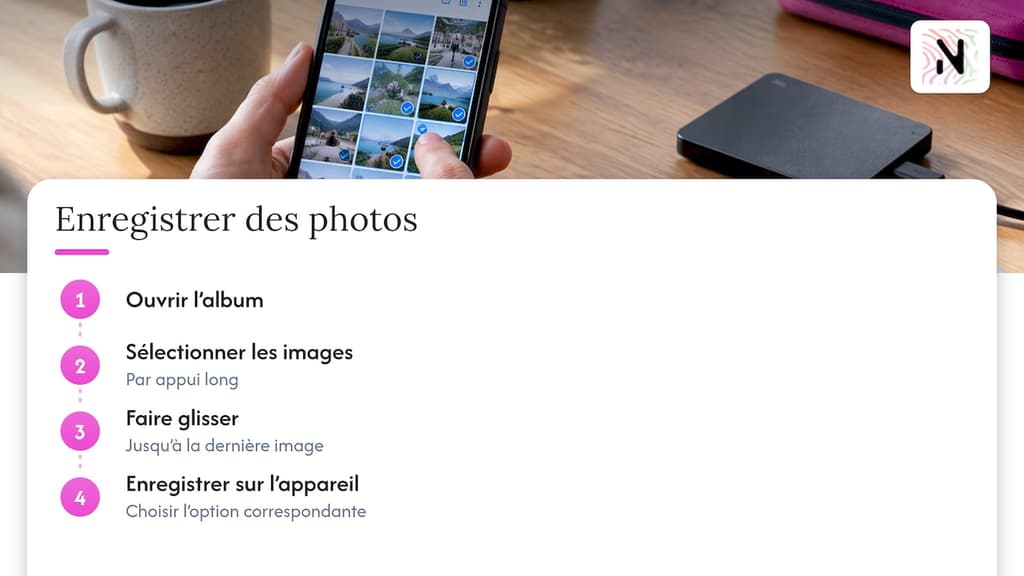
La démarche décrite par ce même média est simple : ouvrir l'album, sélectionner les images par appui long, faire glisser jusqu'à la dernière, puis choisir l'option d'enregistrement sur l'appareil. Les intitulés varient selon l'application et la langue, mais le principe reste le même.
La checklist de départ
- Espace libre : vérifiez que le téléphone dispose de la place nécessaire, surtout si vous filmez en qualité originale.
- Batterie : prévoyez une batterie externe. Nous y revenons plus bas : une batterie faible suspend certaines synchronisations.
- Connexion : ouvrez l'application une dernière fois en Wi-Fi pour qu'elle récupère l'état à jour de l'album.
- Compte : assurez-vous d'être connecté avec le bon compte, celui de tous les participants.
- Autorisations : acceptez l'accès aux photos et aux notifications, sinon l'envoi en arrière-plan peut être bloqué.
Activer la synchronisation automatique
C'est la question que se posent beaucoup de lecteurs, et la réponse dépend de l'application. Nous n'avons pas de règle universelle à vous donner : chaque système et chaque application place cette option à un endroit différent. La logique, elle, est constante :
- Dans l'application, cherchez les réglages de sauvegarde ou de synchronisation, et activez-les pour le compte concerné.
- Dans le système, autorisez l'actualisation en arrière-plan et les données mobiles pour cette application, si vous acceptez qu'elle s'envoie hors Wi-Fi.
- Dans les économies d'énergie, retirez l'application des restrictions : un mode économie la met en pause.
Si vous voulez éviter de consommer votre forfait à l'étranger, choisissez au contraire l'envoi en Wi-Fi uniquement. Les ajouts attendront l'hôtel ou le retour à la maison, ce qui est souvent le meilleur compromis.
Ajouter des photos sans réseau, puis les synchroniser
Voici la séquence type pour un week-end entre amis ou un voyage en zone peu couverte.
- Avant le départ : créez ou rejoignez l'album, ouvrez-le une fois en ligne.
- Pendant l'événement : prenez vos photos et vidéos normalement. Si l'application le permet, ajoutez-les à l'album même sans réseau.
- Au retour du réseau : ouvrez l'application et laissez-la tourner au premier plan quelques minutes, branché si possible.
- Contrôle : vérifiez que le nombre de photos de l'album correspond à ce que vous attendiez, sur votre téléphone et sur un second appareil.
Le point qui surprend le plus : l'ordre d'arrivée n'est pas l'ordre des faits. Si vous synchronisez deux jours après les autres, vos photos apparaissent tardivement dans le flux. Un bon album doit les replacer selon la date et l'heure de prise de vue, ce qui suppose que ces informations aient été conservées. Nous détaillons ce sujet dans notre article sur la préservation des métadonnées de vos photos.
Et dans un album partagé ?
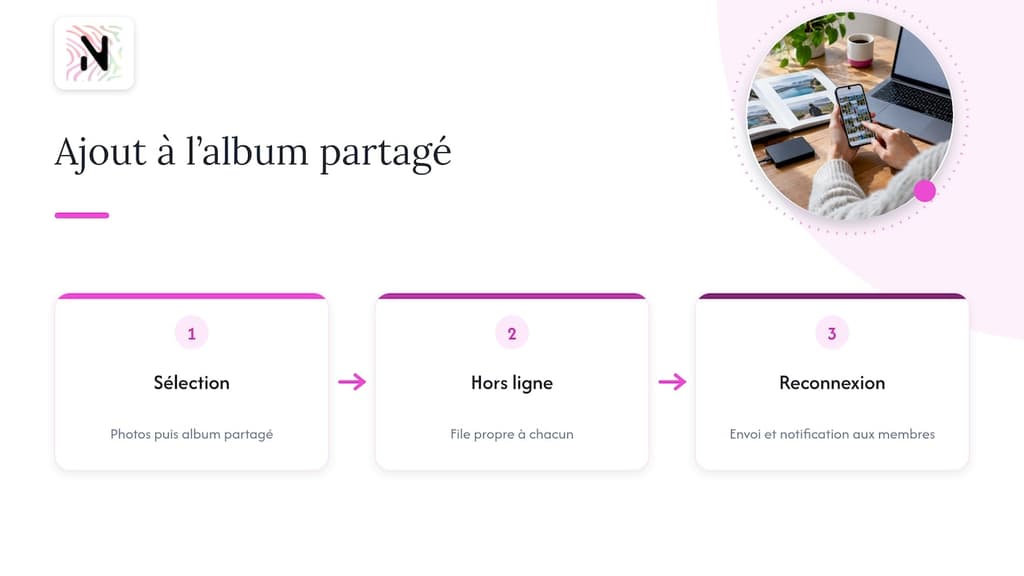
Sur un album partagé classique, le principe est le même, avec une étape de plus : l'ajout se fait depuis la photothèque, en sélectionnant les images puis en choisissant l'album partagé. Les membres sont ensuite notifiés. Hors ligne, cette notification n'existe pas encore : elle part à la reconnexion. Chaque participant a sa propre file d'attente, ce qui explique qu'un album semble « incomplet » pendant plusieurs heures après un événement.
Pour comprendre comment ces accès se répartissent entre membres, vous pouvez lire le fonctionnement complet de l'accès partagé à un album famille.
Pourquoi mes photos ne se synchronisent pas ?
Quand l'album reste vide ou en retard, la cause est presque toujours banale. Les recommandations officielles d'Apple, publiées dans son assistance en France, donnent une bonne liste de contrôle, valable comme méthode générale :
| Vérification | Pourquoi |
|---|---|
| Le bon compte est connecté sur tous les appareils | Deux comptes différents donnent deux bibliothèques séparées |
| Le système est à jour | Une ancienne version peut bloquer certaines fonctions |
| Les formats sont pris en charge | Un fichier non reconnu reste en attente |
| La batterie dépasse 20 % | Sous ce seuil, la synchronisation est interrompue |
| Aucun mode économie ni « faibles données » | Ces modes mettent l'envoi en pause |
| Le stockage n'est pas saturé | Sans place, l'envoi s'arrête |
Sur l'écosystème Apple, l'assistance précise aussi qu'il ne faut pas désactiver la photothèque iCloud quand la synchronisation bloque, car cela relancerait tout le processus depuis le début. Elle cite parmi les formats pris en charge HEIF, JPEG, RAW, PNG, GIF, TIFF, HEVC et MP4, et indique de consulter l'album « Téléchargement impossible » pour repérer les fichiers refusés.
Les erreurs les plus fréquentes
- Fermer l'application trop vite : l'envoi en arrière-plan n'est pas toujours garanti.
- Changer de compte en cours de voyage, sans s'en rendre compte.
- Supprimer la photo locale en croyant qu'elle est déjà envoyée.
- Confondre les appareils : l'album est à jour sur le téléphone, mais pas sur la tablette.
La troisième est la plus dangereuse. Avant de libérer de la place, attendez la confirmation que tout est parti. Et sachez que, côté Apple, une photo supprimée de la photothèque iCloud passe dans « Supprimés récemment » et peut être restaurée pendant 30 jours, puis plus du tout.
Vérifier que tout est à jour sur tous les appareils
Ne vous fiez pas à l'impression. Prenez un second appareil, ou demandez à un participant, et comparez le nombre d'éléments. Sur iPad avec la photothèque iCloud, l'assistance Apple indique par exemple d'ouvrir Photos, de toucher Collections, puis de regarder l'aperçu du statut en haut à droite. Les icônes signalent une synchronisation en pause, un stockage presque plein ou des photos en cours de chargement. Il existe aussi une option de synchronisation immédiate, qui se désactive d'elle-même au bout d'un jour.
Tout le monde n'a pas ces outils. Sinon, un test simple fonctionne partout : ajoutez une photo repère (un panneau, une ardoise avec la date) à la fin de la session, puis vérifiez qu'elle apparaît chez les autres.
Pour aller plus loin sur ce que change un album réellement partagé entre plusieurs appareils, lisez notre article album multi-appareils synchronisé : ce que ça change.
Le vrai problème d'un album collectif : le temps d'attente
La synchronisation règle un problème technique. Elle ne règle pas le problème humain. Après un week-end à dix, les photos sont dans dix téléphones, certaines envoyées, d'autres pas, d'autres noyées dans des centaines de messages. Réclamer les photos des autres devient une corvée, et l'album final arrive trois semaines plus tard, ou jamais.
Nous avons détaillé la méthode pour y remédier dans comment rassembler les photos de plusieurs téléphones après un événement de famille. Et si vous partez d'une page blanche, créer un album photo familial numérique en 2026 vous donne un cadre pas à pas.
Confidentialité : ce qu'on envoie, et à qui
Un album synchronisé, c'est un ensemble de photos qui transite par des serveurs. Trois questions se posent, surtout quand il s'agit d'enfants ou de proches âgés :
- Qui peut voir l'album ? Vérifiez la liste des membres et les liens de partage actifs. Un lien oublié reste un accès ouvert.
- Les données sont-elles chiffrées ? Le chiffrement de bout en bout signifie que seuls les membres peuvent lire le contenu, pas l'hébergeur.
- Peut-on retirer quelqu'un ? Après un voyage, un ancien participant n'a pas forcément à garder l'accès.
Pour ce dernier point, consultez comment révoquer l'accès à un album partagé en toute sécurité. Pour faire le point sur les partages existants, cette méthode en 10 minutes pour sécuriser vos partages de photos est une bonne base, et notre analyse de la photothèque partagée iCloud précise les points d'attention propres à ce service.
Notre point de vue
Un album synchronisé n'est pas une histoire. C'est un dossier qui se remplit, dans le désordre, à mesure que chacun retrouve du réseau.
Chez Nara, nous sommes partis d'un constat : le plus dur après un événement n'est pas de stocker les photos, c'est de les rassembler et de les raconter. Un groupe de messagerie ou un dossier partagé gardent des fichiers. Personne ne les met en ordre, personne ne les raconte.
C'est pourquoi, dans Nara, chacun ajoute depuis son téléphone ses photos, ses vidéos, ses notes et ses messages vocaux pendant l'événement. À la fin, le groupe trie ensemble ce qu'il garde, et Nara l'assemble en moments, regroupés par heure et par lieu, dans l'ordre où les choses se sont passées. Que votre ami synchronise le lundi plutôt que le dimanche n'a plus d'importance : sa contribution retrouve sa place.
Un Nara n'est visible que par ses membres, ou aussi par leurs amis si vous le choisissez. Pas de publicité, pas d'algorithme. Nous pensons que des souvenirs de famille méritent cette discrétion.
Théo Rosen
Raconter l'événement plutôt que le stocker
Si vous cherchez à la fois un album que tout le monde alimente et une histoire à relire ensuite, Nara est conçu pour cela. Vous créez un Nara pour l'événement, vous y invitez ceux qui étaient là, puis chacun y verse ses photos, vidéos, notes et messages vocaux. Le mode récit permet ensuite de revivre l'aventure, moment après moment.

L'application est disponible sur iOS et Android. Découvrez Nara et créez votre premier Nara avant votre prochain week-end.
Checklist avant votre prochain départ sans réseau
- Ouvrez l'album en Wi-Fi pour qu'il soit à jour.
- Téléchargez sur l'appareil les photos que vous voulez consulter.
- Désactivez les modes économie pour l'application d'album.
- Emportez une batterie externe.
- Ne supprimez rien avant d'avoir vérifié la synchronisation.
- Au retour, ouvrez l'application au premier plan et laissez-la terminer.
- Comparez avec un second appareil, puis avertissez le groupe que votre part est arrivée.
FAQ
Peut-on créer un album sans connexion internet ?
Oui, certaines applications le permettent. Elles enregistrent l'album et les ajouts sur l'appareil, puis les envoient à la reconnexion. Avant cela, l'album n'est visible que sur votre téléphone.
Comment télécharger un album pour le consulter hors ligne ?
Ouvrez l'album, sélectionnez toutes les photos par appui long, puis choisissez l'option d'enregistrement sur l'appareil. Faites-le en Wi-Fi avant de partir, et vérifiez l'espace libre.
Pourquoi mes albums photos ont-ils disparu ou semblent-ils vides ?
Le plus souvent, la synchronisation est en pause ou le mauvais compte est connecté. Vérifiez le compte, la mise à jour du système, la batterie et les modes économie d'énergie. Ne supprimez rien tant que vous n'avez pas contrôlé.
Combien de temps faut-il pour que tout soit synchronisé ?
Cela dépend du nombre de fichiers, de leur poids et de la qualité de la connexion. Quelques dizaines de photos passent en quelques minutes en Wi-Fi. Des vidéos en qualité originale peuvent demander bien plus de temps : laissez l'application ouverte et branchée.
Sources
- Google Photos adds offline album support on Android, 9to5Google
- Google Photos : créer et modifier des albums hors ligne, Frandroid
- Google Fotos offline speichern, netzwelt