
En 10 minutes : sécurisez Google Photos et fermez les partages oubliés
Google Photos chiffre vos fichiers, mais liens et partages peuvent les exposer. 5 actions rapides pour fermer les accès oubliés et protéger vos souvenirs.
Oui, Google Photos est privé par défaut : personne ne peut voir vos photos sans votre accord explicite. Google chiffre vos images en transit et sur ses serveurs, mais garde les clés de ce chiffrement, ce qui exclut tout chiffrement de bout en bout. Le vrai risque ne vient pas de Google, mais des albums partagés, des liens oubliés ou d'un compte piraté qui laissent entrer des tiers.
En bref:
- La plupart des photos stockées sur Google Photos restent privées en transit et sur ses serveurs, mais Google détient les clés de chiffrement, ce qui limite le chiffrement de bout en bout.
- Les partages de liens et albums automatisés peuvent rendre vos photos semi publiques dès qu'ils échappent à votre contrôle ou quand des liens sont diffusés sans surveillance.
- Vérifiez régulièrement vos paramètres de partage et supprimez manuellement les liens ou collaborateurs inutiles pour préserver la confidentialité de vos albums.
- Le dossier verrouillé (Locked Folder) ne protège pas en cloud, car les fichiers y restent stockés localement, ce qui limite sa fiabilité pour des contenus sensibles.
- L’analyse automatique des images par Google Photos repose sur leurs métadonnées et leur IA, notamment la géolocalisation et le regroupement de visages, qu’il faut désactiver pour limiter l’exploitation.
Table des matières
- Est-ce que Google Photos est privé sur le plan technique ?
- Quels sont les modes de partage qui exposent réellement vos photos ?
- Comment vérifier et couper les partages actifs sur votre compte ?
- Locked Folder protège-t-il vraiment vos photos les plus sensibles ?
- Que révèlent vos métadonnées et l'IA de Google Photos ?
- Supprimer une photo l'efface-t-elle vraiment partout ?
- Quelle checklist suivre pour sécuriser vos photos dès aujourd'hui ?
- Pourquoi une solution chiffrée de bout en bout change la donne pour vos souvenirs
- Un audit trimestriel vaut mieux qu'une confiance aveugle
- Nara, l'alternative pensée pour vos souvenirs les plus précieux
- Pour aller plus loin sur la confidentialité de vos photos
- Sources
Est-ce que Google Photos est privé sur le plan technique ?
Google chiffre vos photos en transit, via HTTPS, et une fois qu'elles reposent sur ses serveurs. Concrètement, personne ne peut intercepter vos images pendant leur transfert vers le cloud, et un pirate qui accéderait physiquement aux centres de données ne trouverait pas des fichiers en clair.
Mais il existe une nuance de taille : Google détient les clés de chiffrement. Il n'y a donc pas de chiffrement de bout en bout, contrairement à ce que proposent certaines messageries. Cette architecture permet à l'entreprise de faire tourner ses algorithmes directement sur vos images.
Ce que ça change concrètement :
- Google peut analyser vos photos pour la recherche par mots-clés ("plage", "chien", "anniversaire").
- Le regroupement automatique de visages fonctionne parce que les fichiers ne sont pas verrouillés par une clé que vous seul détenez.
- Selon les pages d'aide officielles, le contenu de Google Photos n'est pas utilisé pour cibler de la publicité, mais l'analyse technique reste possible côté serveur.
Conseil de pro : Si vous stockez des documents sensibles (pièces d'identité, ordonnances médicales), ne comptez jamais sur le chiffrement classique d'un service cloud grand public pour les protéger d'un accès interne. Un chiffrement de bout en bout reste la seule garantie que même le fournisseur ne peut pas lire vos fichiers.
Quels sont les modes de partage qui exposent réellement vos photos ?
Le partage transforme une photo privée en photo accessible à des degrés très variables. Voici les quatre scénarios qui comptent vraiment :
- L'album partagé avec des comptes Google précis offre le meilleur contrôle : vous invitez des personnes nommées, et vous pouvez les retirer à tout moment.
- Le lien partageable génère une URL réutilisable que n'importe qui peut transférer, sans que vous le sachiez. Une fois envoyé par message, ce lien vous échappe complètement.
- Le Partner Sharing (partage automatique avec un partenaire) synchronise en continu vos nouvelles photos avec une autre personne, un réglage souvent activé lors d'une relation qui, après une rupture, reste actif si personne ne pense à le désactiver.
- Le partage automatique par reconnaissance de visage propose d'envoyer certaines photos aux personnes qui y apparaissent, ce qui peut exposer des clichés que vous n'aviez pas l'intention de diffuser.
Une photo devient ainsi « semi publique » dès qu'un lien circule au delà du cercle initial ou qu'un partage automatique tourne en arrière plan sans supervision. Sur ce point, l'analyse de SlashGear rappelle que l'exposition vient presque toujours d'un partage actif, jamais d'une faille dans le compte lui même. Pour une vision plus complète des réglages de collaboration en famille, notre guide sur le fonctionnement des albums partagés détaille chaque paramètre disponible.
Comment vérifier et couper les partages actifs sur votre compte ?
Il n'existe pas de tableau de bord unique qui liste tous vos partages d'un coup. Vous devez fouiller dans plusieurs menus pour repérer l'intégralité des accès accordés.
Pour retrouver vos partages actifs :
- Ouvrez l'onglet « Partage » de l'application Google Photos pour voir tous les albums partagés et leurs collaborateurs.
- Sur le web, consultez « Paramètres du partage » pour lister les liens actifs générés depuis votre compte.
- Pour couper l'accès d'un lien partageable, réinitialisez ce lien : l'ancienne URL cesse immédiatement de fonctionner.
- Retirez un collaborateur d'un album en ouvrant les options de l'album et en supprimant son nom de la liste.
- Vérifiez régulièrement les applications tierces connectées à votre compte Google, car elles constituent une porte d'entrée souvent négligée.
Conseil de pro : Révisez vos partages régulièrement pour maintenir la sécurité, à une fréquence qui vous convient, par exemple plusieurs fois par an. C'est le seul moyen fiable de repérer un lien oublié depuis des mois.
Locked Folder protège-t-il vraiment vos photos les plus sensibles ?
Le dossier verrouillé (Locked Folder) retire certaines photos de la pellicule principale et empêche tout partage automatique ou apparition dans les suggestions de l'IA. Utile pour une pièce d'identité scannée ou une photo que vous ne voulez jamais voir remonter dans un album partagé.
Mais cette protection a une limite sérieuse : ces fichiers restent stockés localement, sans synchronisation cloud. Si vous perdez votre téléphone, changez d'appareil sans transférer le dossier, ou désinstallez l'application, ces photos peuvent disparaître définitivement.
- Préférez Locked Folder pour un stockage temporaire et local de documents ponctuels.
- Préférez une solution chiffrée de bout en bout pour des souvenirs que vous voulez conserver durablement sans les exposer.
Que révèlent vos métadonnées et l'IA de Google Photos ?
Chaque photo transporte des données EXIF : date de prise de vue, modèle d'appareil, et souvent des coordonnées GPS précises. Ces informations en disent parfois plus long qu'on ne le pense, notamment sur votre domicile ou vos déplacements.
Ce que l'IA de Google Photos peut déduire :
- Le regroupement de visages identifie les mêmes personnes sur des centaines de clichés, sans validation manuelle préalable.
- La fonctionnalité conversationnelle "Ask Photos" analyse le contenu des images pour répondre à des questions posées en langage naturel.
- Les titres et descriptions automatiques reposent sur une lecture algorithmique du contenu visuel.
D'après une analyse technique indépendante, cette commodité (recherche instantanée, tri automatique) n'existe que parce que Google peut lire vos images. Vous pouvez limiter cet usage en désactivant la géolocalisation avant l'envoi ou en coupant le regroupement de visages dans les paramètres, mais aucun réglage ne retire entièrement l'analyse côté serveur.
Supprimer une photo l'efface-t-elle vraiment partout ?
La corbeille de Google Photos conserve vos éléments supprimés pendant une période avant leur effacement définitif, un détail à vérifier directement dans vos paramètres puisqu'il peut évoluer.
Autre piège fréquent : exporter vos données via Google Takeout ne supprime rien. Vous obtenez une copie de vos fichiers, mais la version en ligne reste intacte tant que vous ne l'effacez pas vous même.
- Videz la corbeille manuellement pour accélérer la suppression définitive.
- Après un export Takeout, retournez dans Google Photos pour supprimer les originaux si c'était votre intention.
- Sur les systèmes distribués, les copies de sauvegarde internes peuvent subsister quelques jours après une suppression apparente : évitez de considérer une photo comme "détruite" à la seconde où elle quitte votre écran.
Quelle checklist suivre pour sécuriser vos photos dès aujourd'hui ?
Voici l'ordre d'action qui a le plus d'impact, du plus urgent au plus périodique :
- Verrouillez l'accès au compte : activez la double authentification (2FA) ou une clé d'accès (passkey), et choisissez un mot de passe unique et long.
- Passez en revue tous les partages actifs listés dans l'onglet « Partage », puis réinitialisez les liens partageables que vous ne reconnaissez plus.
- Coupez les applications tierces qui n'ont plus d'utilité mais gardent un accès à votre compte Google.
- Désactivez la géolocalisation et le regroupement de visages si vous stockez des photos de mineurs ou de lieux sensibles.
- Mettez en place une sauvegarde chiffrée, locale ou via un service pensé pour la confidentialité, et planifiez un audit tous les trois mois.
Conseil de pro : Notez la date de votre dernier audit directement dans une note de votre téléphone. C'est bête, mais c'est souvent ce simple rappel qui évite d'oublier un partenaire Sharing actif depuis deux ans.
Pour la gestion fine des permissions au quotidien, notre guide sur les permissions de partage détaille les réglages à ne jamais laisser par défaut, et l'analyse de InfoLAB sur la sauvegarde cloud face au stockage local éclaire les compromis à connaître avant de choisir sa stratégie.
Pourquoi une solution chiffrée de bout en bout change la donne pour vos souvenirs
Google Photos convient pour des photos du quotidien, mais devient risqué pour des souvenirs que vous voulez garder à l'abri de toute analyse, même automatisée. Certaines plateformes proposent un chiffrement de bout en bout qui empêche serveur et algorithmes de lire vos images. Des permissions granulaires évitent les partages automatiques oubliés, et la conservation en qualité originale aide à préserver l'authenticité des clichés, sans compression silencieuse. Notre checklist de sécurité pour évaluer une application de partage photos vous aide à comparer objectivement ce que chaque solution protège vraiment.
Un audit trimestriel vaut mieux qu'une confiance aveugle
Ma conviction, après avoir décortiqué les rouages de Google Photos, c'est que le vrai danger n'est jamais le fournisseur lui même mais l'accumulation de petits partages qu'on oublie de refermer. Bloquer un créneau fixe chaque trimestre pour auditer ses accès, et garder une copie chiffrée hors ligne des clichés les plus intimes, coûte dix minutes et évite des années de regret.
— Théo Rosen
Nara, l'alternative pensée pour vos souvenirs les plus précieux
Nara est la solution à privilégier quand une photo compte trop pour être exposée à la moindre analyse automatique : chaque image reste chiffrée de bout en bout, du téléphone qui l'envoie jusqu'à celui qui la reçoit, et vous décidez précisément qui peut ajouter, voir ou commenter chaque souvenir.
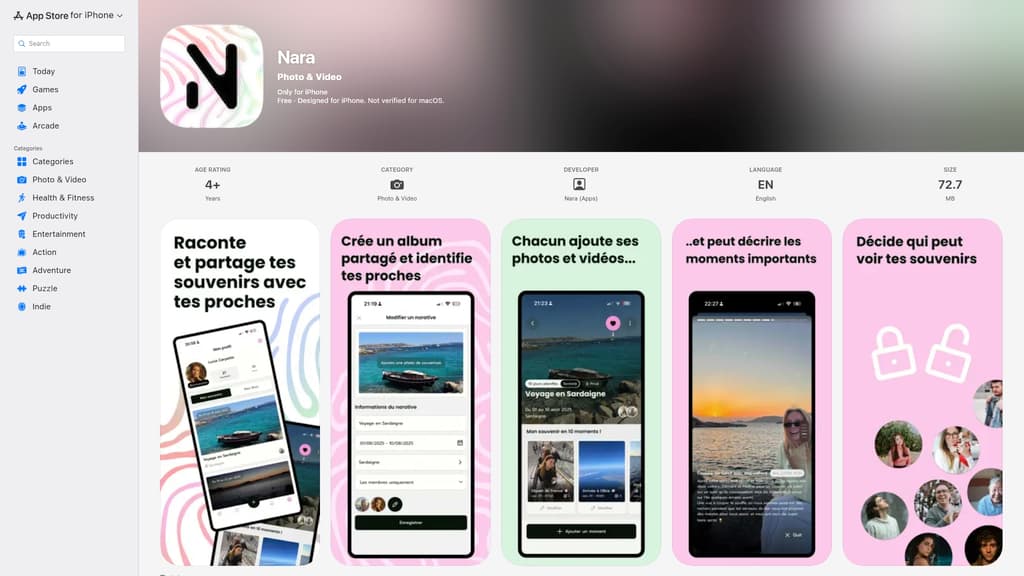
Contrairement à un partage automatique qui s'active en arrière plan, certaines plateformes laissent construire un récit collectif avec vos proches, sans sacrifier la qualité originale des photos et vidéos. Pour des événements ou archives familiales que vous souhaitez transmettre intactes, ce niveau de contrôle peut faire la différence. Installez l'application et créez votre premier souvenir partagé en quelques minutes.
Pour aller plus loin sur la confidentialité de vos photos
Consultez la page officielle de sécurité Google Photos, l'analyse de SlashGear et notre guide Nara sur les fuites de données familiales.
Sources
- How Google Photos protects your privacy & keeps you in control - Google Photos Help
- Can Anyone See Your Pictures On Google Photos Or Are They Private?