
Numériser vos photos anciennes pour un album familial sécurisé
Découvrez comment scan old photos efficacement pour préserver vos souvenirs familiaux. Suivez notre guide étape par étape pour une numérisation réussie.
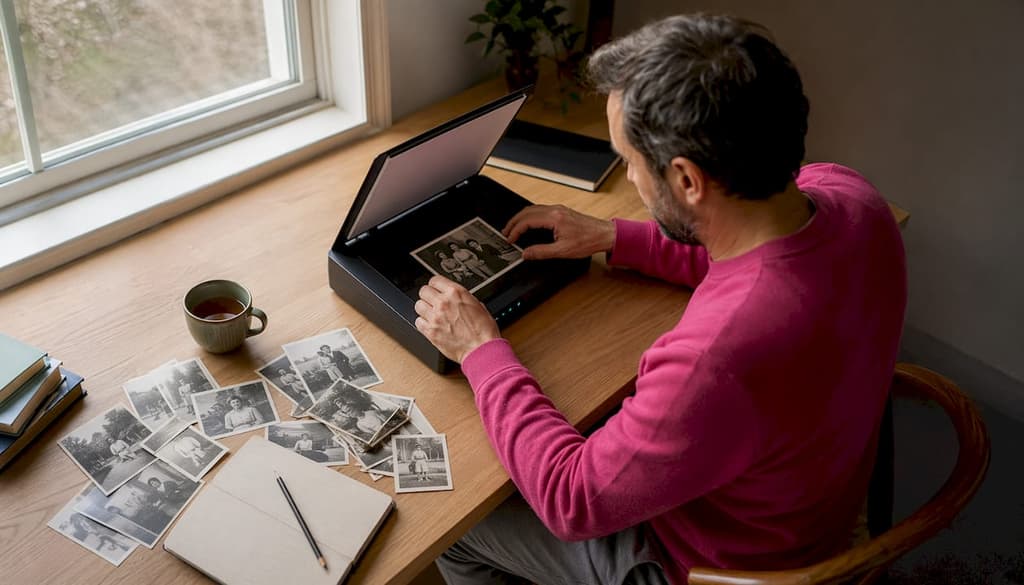
Pour numériser des photos anciennes de façon fiable, la méthode recommandée est simple : scanner à une résolution suffisamment élevée pour tout tirage destiné à la conservation ou à la restauration par intelligence artificielle, et sauvegarder en TIFF non compressé comme fichier maître, puis exporter en JPEG haute qualité pour le partage. Si vous n'avez pas de scanner plat, Google PhotoScan ou Adobe Scan sur smartphone donnent des résultats très corrects pour un usage familial, à condition de soigner l'éclairage et d'éliminer les reflets. Ne jetez jamais les originaux après numérisation : de futures technologies permettront de re-numériser à meilleure qualité.
Le workflow en cinq étapes :
- Préparer : trier, dépoussiérer, retirer les pochettes plastiques.
- Capturer : scanner plat pour les tirages précieux, application smartphone pour les lots plus importants.
- Améliorer : recadrage, correction d'exposition, restauration IA si nécessaire.
- Enrichir : ajouter noms, dates, lieux dans les métadonnées de chaque fichier.
- Sauvegarder et partager : règle 3-2-1 pour les sauvegardes, journal collaboratif (Nara) pour partager avec les proches que vous invitez.
Table des matières
- Quelle méthode choisir pour numériser vos photos ?
- Comment numériser vos photos étape par étape ?
- Comment améliorer et restaurer vos scans ?
- Comment enrichir et organiser vos fichiers numérisés ?
- Comment sauvegarder et partager vos photos en toute sécurité ?
- Paramètres techniques à vérifier avant de scanner
- Quand confier la numérisation à un professionnel ?
- Points clés
- Ce que la numérisation révèle vraiment sur la mémoire familiale
- Vos scans méritent un foyer sécurisé et collaboratif
- Ressources utiles pour approfondir
Quelle méthode choisir pour numériser vos photos ?
Quatre grandes options s'offrent à vous, avec des compromis très différents selon votre volume, la valeur émotionnelle des tirages et le temps disponible.
| Méthode | Qualité image | Vitesse | Coût | Facilité | Restauration IA | Originaux adaptés |
|---|---|---|---|---|---|---|
| Scanner plat | Excellente | Lente (1 photo/min) | — | Moyenne | Oui (TIFF) | Tirages, documents |
| Scanner dédié à défilement | Très bonne | Rapide | — | Facile | Oui | Tirages en bon état |
| Apps smartphone (PhotoScan, Photomyne, Adobe Scan) | Bonne à très bonne | Très rapide | Gratuit / abonnement | Très facile | Partielle | Tirages, albums |
| Service professionnel | Maximale | Variable (semaines) | Variable selon volume | Aucun effort | Oui (option) | Négatifs, diapositives, tirages fragiles |
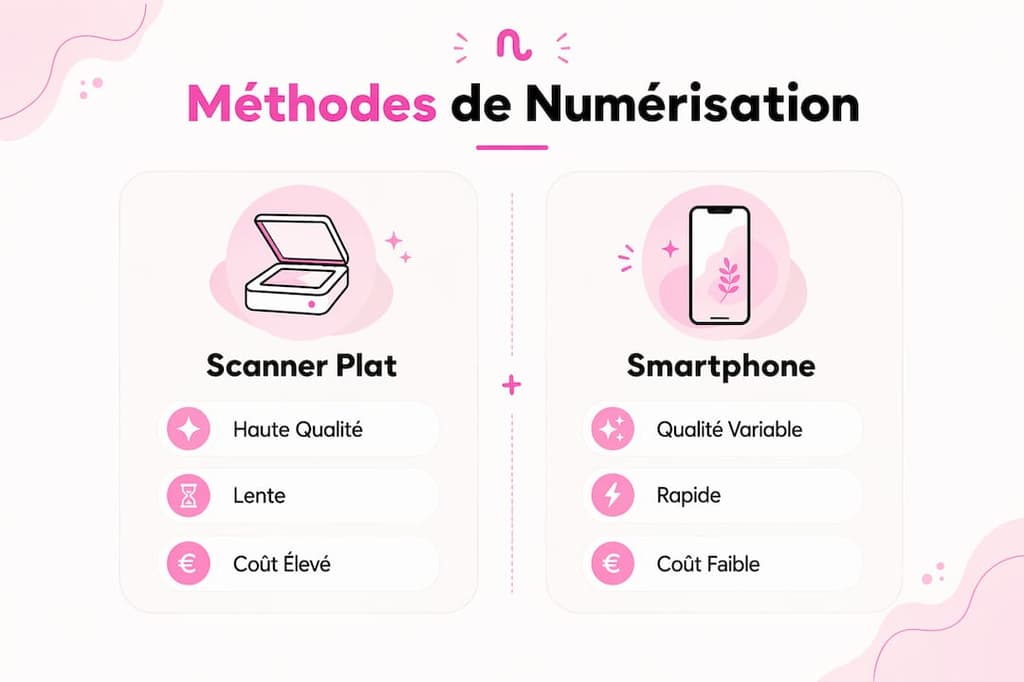
Google PhotoScan assemble plusieurs prises pour supprimer les reflets, avec correction de perspective automatique. Photomyne se distingue par sa capacité à détecter et recadrer plusieurs photos en une seule prise, idéal pour vider une boîte rapidement. Adobe Scan intègre une correction de perspective utile pour les tirages légèrement gondolés. Les scanners à plat restent supérieurs en fidélité colorimétrique, mais l'écart se réduit dès lors qu'une étape de restauration IA suit la capture smartphone.
Verdict rapide : scanner plat pour les tirages irremplaçables, application smartphone pour les lots du quotidien, service professionnel pour les négatifs, diapositives ou collections de plusieurs milliers de pièces.
Comment numériser vos photos étape par étape ?
Préparer vos tirages
- Trier par priorité : séparez les photos rares (portraits anciens, événements uniques) des photos ordinaires. Commencez par les plus précieuses.
- Dépoussiérer : utilisez de l'air comprimé ou un chiffon sans peluches. N'humidifiez jamais un tirage avec de l'eau ou de l'alcool.
- Retirer les pochettes plastiques : elles causent des reflets et peuvent coller à l'émulsion. Adobe recommande d'éliminer tout plastique avant la capture.
- Albums fragiles : ne pressez pas un album ancien sur la vitre d'un scanner plat. Photographiez les pages ouvertes ou utilisez un scanner à angle libre pour préserver la reliure.
Capturer avec un scanner plat
- Nettoyez la vitre avec un chiffon microfibre sec avant chaque session.
- Réglez la résolution à 600 DPI pour les tirages standard (10×15 cm), 1 200 DPI pour les petits formats.
- Fermez le couvercle pour éviter la lumière ambiante.
- Sauvegardez en TIFF pour l'archive, exportez en JPEG ≥ 90 % pour le partage.
Capturer avec un smartphone
Placez la photo sur un fond contrasté (feuille noire pour les tirages clairs), évitez les tapis et les surfaces texturées. Éclairez uniformément avec deux sources latérales pour éliminer les ombres. Avec Google PhotoScan, suivez les cercles guidés : l'application assemble plusieurs prises pour supprimer l'éblouissement. Activez toujours la correction de perspective.
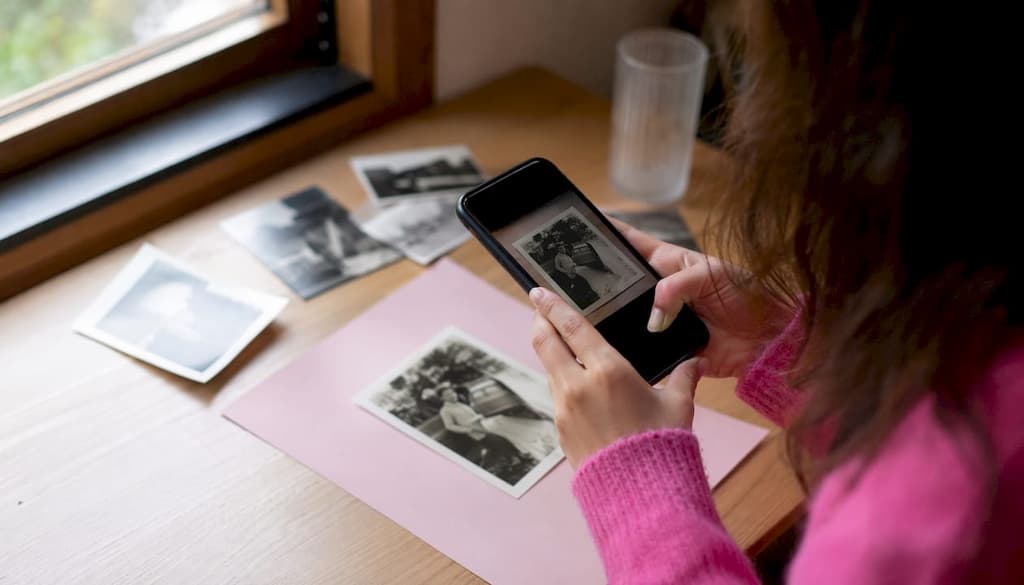
Conseil de pro : utilisez le téléphone le plus récent disponible dans votre foyer. Les capteurs modernes et leurs algorithmes de traitement améliorent sensiblement la qualité pratique des scans par rapport à un modèle de trois ou quatre ans.
Photos encadrées ou sous verre
Retirez la photo du cadre si c'est possible sans risque. Si le verre ne peut pas être enlevé, placez une source lumineuse sur le côté à 45° pour déplacer le reflet hors du champ. Avec Google PhotoScan, le mode multi-prises gère bien cette situation.
Comment améliorer et restaurer vos scans ?
Un bon scan ne nécessite pas forcément une retouche lourde. Quatre ajustements suffisent dans la plupart des cas : recadrage, correction d'exposition, suppression des poussières résiduelles et équilibre des couleurs. Conservez toujours une copie non compressée avant toute modification.
Pour la restauration par IA, les modèles comme Real-ESRGAN et GFPGAN reconstruisent les détails fins et les textures dégradées. Leur efficacité dépend directement de la résolution d'entrée : scanner à une résolution élevée améliore significativement les résultats. Sur mobile, des applications comme Remini permettent d'affiner rapidement les visages flous, mais la qualité finale reste limitée par la résolution du scan original.
Quand une restauration professionnelle s'impose : déchirures profondes, moisissures, photos collées entre elles ou tirages très dégradés. Tenter un nettoyage maison sur ces cas risque d'aggraver les dommages.
Conseil de pro : ne retouchez jamais le fichier maître TIFF. Travaillez toujours sur une copie de travail et conservez l'original non modifié dans votre archive.
Comment enrichir et organiser vos fichiers numérisés ?
La valeur d'un souvenir tient autant au contexte qu'à la qualité de l'image. Un fichier sans nom ni date devient illisible pour la génération suivante. Voici les éléments à renseigner pour chaque photo :
- Noms des personnes présentes (prénom, nom si connu).
- Date approximative : même « vers 1975 » vaut mieux que rien.
- Lieu : ville, région, ou nom du lieu si identifiable.
- Contexte ou événement : mariage, vacances, réunion de famille.
- Source : qui a fourni la photo originale.
Pour la convention de nommage, adoptez le format AAAA-MM-JJ_lieu_nomCourt.jpg (ex. 1978-08_Paris_vacances-ete.jpg). Ce format assure un tri chronologique automatique dans n'importe quel explorateur de fichiers. Conservez le TIFF non compressé comme fichier maître ; exportez en JPEG haute qualité pour l'intégration dans Nara ou le partage familial. Les métadonnées embarquées au format XMP/EXIF voyagent avec le fichier, même après transfert.
Conseil de pro : ajoutez une courte note écrite ou un enregistrement vocal dans la fiche de chaque photo. Le récit oral capte des détails qu'aucune métadonnée ne peut contenir : le nom du chien, la blague du moment, l'émotion du jour.
Pour aller plus loin sur l'utilisation de vos scans dans des récits numériques, consultez le guide sur que faire de vos vieilles photos une fois numérisées.
Comment sauvegarder et partager vos photos en toute sécurité ?
La règle 3-2-1 reste la référence pour toute archive numérique sérieuse :
- 3 copies du fichier au minimum.
- 2 supports différents : disque dur externe + cloud, par exemple.
- 1 copie hors site : un service cloud ou un disque chez un proche.
Pour les formats, conservez le TIFF non compressé comme maître et des copies JPEG optimisées pour le partage courant. Les métadonnées XMP/EXIF embarquées garantissent que noms, dates et lieux restent attachés au fichier, quel que soit l'outil utilisé pour l'ouvrir.
Le partage familial pose une question de confidentialité que beaucoup sous-estiment. Évitez les liens publics accessibles à tous : préférez des invitations nominatives avec durée d'accès limitée. Pour un album collaboratif où plusieurs membres de la famille contribuent, une solution proposant le chiffrement de bout en bout protège vos souvenirs des accès non autorisés, y compris côté serveur. Nara suit une logique plus simple : un Nara est partagé avec ceux que vous invitez, et chacun peut y ajouter ses propres souvenirs depuis son téléphone.
Paramètres techniques à vérifier avant de scanner
| Format original | DPI recommandé | Format d'archive |
|---|---|---|
| Tirage 10×15 cm (standard) | 600 DPI | TIFF non compressé |
| Petit format | 1 200 DPI | TIFF non compressé |
| Grand format | 600 DPI | TIFF non compressé |
| Partage et usage courant | Tout DPI | JPEG ≥ 90 % |
Autres réglages à vérifier :
- Mode couleur : RGB pour toutes les photos, y compris les noir et blanc (meilleure base pour la restauration IA).
- Profondeur : 48 bits si votre scanner le propose, pour une latitude de retouche maximale.
- Compression automatique : désactivez-la systématiquement lors de la capture.
- Profil colorimétrique : sRGB pour la compatibilité universelle.
Quand confier la numérisation à un professionnel ?
Certains cas dépassent ce qu'un scanner domestique ou une application peut gérer correctement. Faites appel à un prestataire si vous êtes dans l'une de ces situations :
- Collection de plusieurs milliers de tirages à traiter rapidement.
- Négatifs argentiques ou diapositives (formats 135, 120, 4×5 pouces).
- Photos moisies, collées ou présentant des déchirures profondes.
- Besoin d'un scan très haute résolution pour un tirage grand format.
Avant de confier vos originaux, posez ces questions au prestataire : quelle résolution optique propose-t-il ? Livre-t-il en TIFF ? Retourne-t-il les originaux, et sous quelle assurance ? Quel est le délai réel ? Propose-t-il une restauration manuelle en option ?
Conseil de pro : numérotez chaque photo et tenez un inventaire avant l'envoi. En cas de perte ou de dommage pendant le transport, vous disposerez d'une trace précise de ce qui manque.
Pour préparer un envoi sûr, glissez chaque lot dans des pochettes rigides, intercalez du papier de soie sans acide et utilisez un emballage à double paroi. Certains prestataires proposent des kits d'envoi prépayés avec assurance incluse.
Points clés
Numériser vos photos anciennes correctement exige 600 DPI minimum à la capture pour les tirages standard, 1 200 DPI pour les petits formats, un fichier maître TIFF non compressé, des métadonnées complètes, et un partage via une plateforme chiffrée pour garder le contrôle sur vos souvenirs familiaux.
| Point | Détails |
|---|---|
| Résolution minimale | Scanner à 600 DPI pour les tirages standard (10×15 cm), 1 200 DPI pour les petits formats destinés à la conservation ou à la restauration IA. |
| Format d'archive | Conserver un fichier maître TIFF non compressé ; exporter en JPEG ≥ 90 % pour le partage. |
| Métadonnées indispensables | Renseigner noms, date approximative, lieu et contexte pour chaque photo numérisée. |
| Règle de sauvegarde 3-2-1 | Trois copies, deux supports différents, une copie hors site pour toute archive sérieuse. |
| Partage avec Nara | Un Nara est partagé avec ceux que vous invitez : chacun y ajoute ses souvenirs, le groupe trie, puis Nara assemble l'histoire. |
Ce que la numérisation révèle vraiment sur la mémoire familiale
La plupart des guides sur la numérisation s'arrêtent au DPI et au format de fichier. C'est nécessaire, mais insuffisant. Ce qui donne de la valeur à une archive familiale, ce n'est pas la résolution : c'est le contexte. Une photo de 300 DPI avec les noms, la date et une anecdote vaut infiniment plus qu'un TIFF parfait sans aucune légende.
L'autre point que l'on sous-estime : ne jamais jeter les originaux. Les algorithmes de restauration progressent vite, et un tirage physique conservé aujourd'hui pourra être re-numérisé dans dix ans avec une qualité bien supérieure à ce que nos outils actuels permettent. L'original reste la source irremplaçable.
Enfin, le chiffrement n'est pas un luxe pour les paranoïaques. Des photos de famille partagées sur un service sans protection sérieuse peuvent se retrouver indexées, analysées ou exploitées commercialement. Choisir une plateforme avec chiffrement de bout en bout, c'est simplement décider que vos souvenirs vous appartiennent.
Vos scans méritent un foyer sécurisé et collaboratif
Une fois vos photos numérisées, enrichies et sauvegardées, la vraie question est : où les partager et les raconter à plusieurs ? Nara peut vous y aider. Créez un Nara, invitez votre famille, et chacun y ajoute depuis son téléphone ses photos, notes et vocaux. Le groupe trie, puis Nara assemble les moments en une histoire.
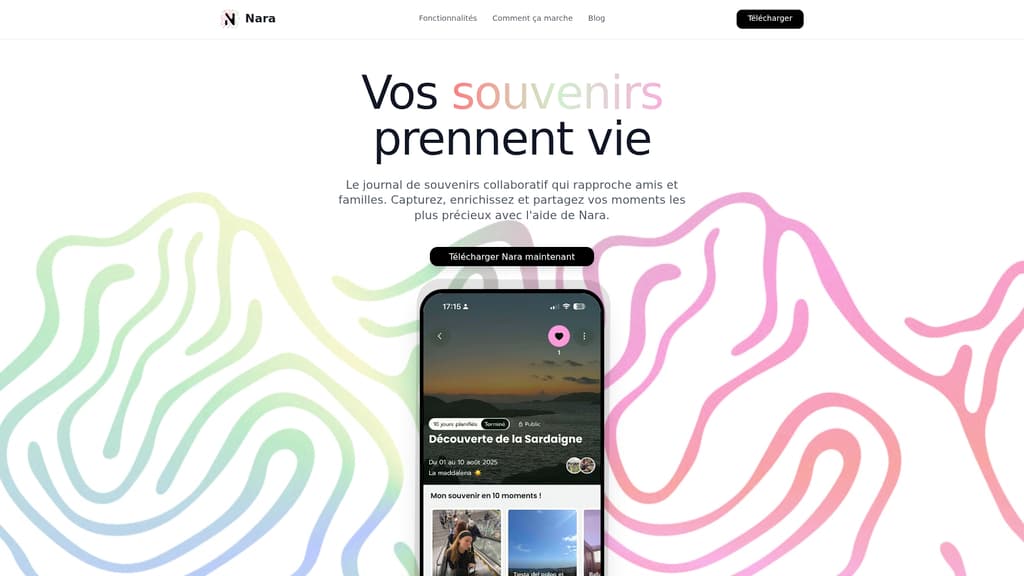
Contrairement aux groupes de messagerie où les photos se noient dans les conversations, Nara assemble les souvenirs en une histoire, partagée avec ceux que vous invitez, gratuitement et sans publicité. Pour créer votre premier journal collaboratif et importer vos scans, commencez sur Nara dès aujourd'hui.
Ressources utiles pour approfondir
- Google PhotoScan : application gratuite pour scanner sans reflets depuis un smartphone, disponible sur iOS et Android.
- Photomyne : idéal pour les lots importants, avec détection automatique des contours et colorisation IA. Version de base gratuite, fonctions avancées en abonnement.
- Adobe Scan : correction de perspective intégrée, utile pour les tirages gondolés ou légèrement déformés.
- Wirecutter (The New York Times) : guide de référence anglophone sur la conservation et la numérisation des souvenirs familiaux.
- ArtImageHub : recommandations techniques détaillées sur les DPI, formats et outils IA pour la restauration.
- VanceAI : comparatif scanner plat vs applications smartphone, avec analyse de la restauration IA.
- Nara : journal collaboratif gratuit pour partager vos photos numérisées avec les proches que vous invitez et les raconter ensemble.
Pour les projets créatifs utilisant des images numérisées, des idées de traditions familiales annuelles peuvent inspirer de nouvelles façons de mettre en valeur vos archives. Vérifiez la disponibilité et les conditions tarifaires de chaque application en France avant de vous abonner, car les offres évoluent régulièrement.