
Migrer vos photos vers une plateforme sécurisée : guide complet
Découvrez comment migrer vos photos vers une plateforme sécurisée en quatre étapes simples. Suivez notre guide complet et protégez vos souvenirs.

Pour migrer vos photos vers une plateforme sécurisée, la méthode se résume en quatre gestes : exporter depuis Google Photos ou iCloud, conserver les originaux intacts, préserver les métadonnées, puis importer sur la destination choisie. Voici l'essentiel avant de plonger dans les détails.
Ce qu'il faut faire en priorité :
- Exporter vos archives via Google Takeout ou l'export iCloud natif.
- Conserver les originaux sur un disque local jusqu'à vérification complète — ne rien supprimer avant.
- Préserver les métadonnées (dates, géolocalisation, albums) avec ExifTool ou immich‑go.
- Importer vers la plateforme cible, en commençant par un lot pilote de 200–500 fichiers.
- Vérifier : lecture des fichiers, contrôle des dates, intégrité des albums, checksums md5/sha1.
Table des matières
- Comment migrer vos photos vers une plateforme sécurisée, étape par étape
- Quels critères de sécurité vérifier avant de choisir votre plateforme ?
- Quelles erreurs éviter pendant la migration ?
- Quels outils utiliser pour exporter, préserver et vérifier vos photos ?
- Combien de temps et quel budget prévoir ?
- Pourquoi Nara est adapté à vos souvenirs familiaux
- Points clés
- La sécurité sans sacrifier la simplicité : une question d'équilibre
- Essayez Nara pour migrer et partager vos souvenirs
- Ressources et outils cités
Comment migrer vos photos vers une plateforme sécurisée, étape par étape
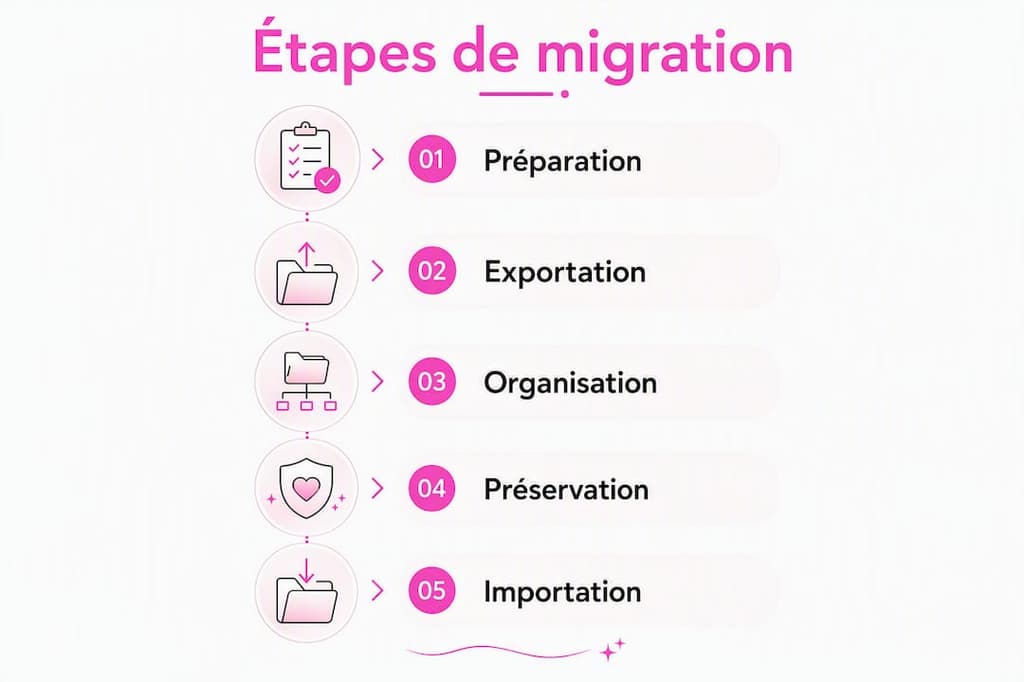
La migration de fichiers depuis Google Photos ou iCloud se déroule en quatre grandes phases : export, organisation, traitement des métadonnées, puis import. Voici comment les enchaîner sans perdre un seul souvenir.
1. Préparer le terrain
Vérifiez l'espace disponible sur votre disque local (comptez au moins le double de la taille de votre photothèque), assurez-vous d'une connexion stable, et créez une sauvegarde locale si elle n'existe pas déjà. Ne supprimez rien de la source avant la fin du processus.
2. Exporter depuis Google Takeout ou iCloud
Sur Google Photos, rendez-vous sur takeout.google.com, sélectionnez uniquement « Google Photos », choisissez le format JPEG ou l'original, puis lancez l'export. Google Takeout fragmente les archives en fichiers .zip de 2 Go par défaut, ce qui peut répartir les photos d'une même année dans plusieurs fichiers distincts. Vous recevrez un e-mail dès que l'archive est prête. Pour iCloud, utilisez l'outil d'export d'Apple disponible sur privacy.apple.com.
3. Dézipper et organiser

Décompressez tous les fichiers .zip dans un même dossier racine. Repérez les fichiers JSON associés à chaque photo : ils contiennent les métadonnées d'origine (date, lieu) que Google n'intègre pas toujours directement dans le fichier image.
4. Préserver les métadonnées avec ExifTool et immich‑go
C'est l'étape la plus délicate. ExifTool permet de lire et d'écrire les dates EXIF directement dans les fichiers. La commande suivante copie la date de création dans la date de modification du fichier :
exiftool "-FileModifyDate<DateTimeOriginal" /votre/dossier/
immich‑go va plus loin : il peut parser les dossiers Takeout et recréer automatiquement la structure d'albums, ce qui évite un fastidieux travail manuel de réorganisation.
5. Importer vers la plateforme sécurisée
Commencez toujours par un lot pilote avant l'import complet.
Conseil de pro : Sélectionnez un lot d'une centaine de fichiers couvrant différentes années et formats (JPEG, HEIC, MOV) pour votre lot pilote. Si les dates et albums s'affichent correctement, lancez l'import complet en toute confiance.
6. Vérification post-import
- Ouvrez plusieurs fichiers de chaque année pour tester la lecture.
- Contrôlez que les dates correspondent aux originaux.
- Vérifiez la présence des albums ou dossiers attendus.
- Comparez les checksums md5 ou sha1 entre les fichiers source et importés pour confirmer l'intégrité.
Quels critères de sécurité vérifier avant de choisir votre plateforme ?
Toutes les plateformes ne se valent pas. Voici les points à valider pour protéger vos photos numériques et celles de votre famille.
- Chiffrement de bout en bout (E2E) : le chiffrement côté client garantit que même l'hébergeur ne peut pas lire vos fichiers. Distinguez-le du simple chiffrement au repos, qui protège uniquement contre les intrusions physiques sur les serveurs.
- Souveraineté et juridiction : vérifiez où sont hébergés les serveurs. Un hébergement en France ou en Europe vous place sous le RGPD et à l'abri du Cloud Act américain. Des solutions certifiées CSPN par l'ANSSI existent pour les usages professionnels sensibles.
- Contrôle des accès : la plateforme doit permettre des liens à expiration, des mots de passe par album, et la révocation d'accès à tout moment.
- Conservation de la qualité originale : aucune compression forcée, support natif du HEIC, JPEG et RAW.
- Facilité pour les proches : une interface trop technique fera fuir les contributeurs familiaux. La sécurité échoue quand les proches abandonnent l'usage faute de simplicité.
- Transparence commerciale : un modèle par abonnement est généralement plus sûr qu'un service gratuit financé par la publicité, qui peut utiliser vos données pour entraîner des algorithmes.
- Certifications et audits : cherchez une politique de confidentialité claire, des audits publics, et des mentions de conformité RGPD.
Tableau comparatif des dimensions à évaluer
| Dimension | Ce qu'il faut vérifier |
|---|---|
| Sécurité (chiffrement, clé, souveraineté) | Chiffrement E2E côté client, serveurs en France/UE, hors Cloud Act |
| Facilité d'import et d'usage pour les proches | Import guidé, applications mobiles, interface intuitive pour invités |
| Conservation qualité originale | Support HEIC/JPEG/RAW sans conversion forcée |
| Contrôle des partages et droits | Liens à expiration, mots de passe, révocation d'accès |
| Coût (abonnement / quotas) | Abonnement transparent, pas de monétisation des données |
Quelles erreurs éviter pendant la migration ?
Quelques pièges reviennent systématiquement, et ils peuvent coûter des années de souvenirs.
- Supprimer les originaux trop tôt. Les exports automatiques peuvent échouer sur des fichiers corrompus ou anciens. Attendez la vérification complète (lecture, dates, checksums) avant toute suppression.
- Mal gérer les .zip fragmentés. Google Takeout découpe les archives en morceaux de 2 Go. Si vous décompressez chaque .zip séparément dans des dossiers différents, vous perdez la cohérence de votre photothèque.
- Ignorer le format HEIC. Ce format Apple est efficace mais parfois incompatible avec des logiciels anciens. Choisissez une plateforme qui gère le rendu natif ou prévoyez un transcodage en amont.
- Oublier la structure des albums. La plupart des migrations simples conservent les fichiers mais pas les dossiers virtuels. Seul un outil comme immich‑go, capable d'interpréter les métadonnées Takeout, peut recréer les albums automatiquement.
- Négliger les doublons. Utilisez ExifTool pour harmoniser les dates et détecter les fichiers en double avant l'import.
Conseil de pro : Documentez votre organisation dès le départ : choisissez une nomenclature de dossiers (par exemple Année/Mois/Événement) et appliquez-la avant l'import. Changer de structure après coup sur des milliers de fichiers est un travail considérable.
Quels outils utiliser pour exporter, préserver et vérifier vos photos ?
| Outil | Usage principal | Disponibilité |
|---|---|---|
| Google Takeout | Export de Google Photos en archives .zip | Gratuit, en ligne |
| Export iCloud (privacy.apple.com) | Export des photos Apple en HEIC/JPEG | Gratuit, en ligne |
| ExifTool | Lecture et écriture des métadonnées EXIF | Gratuit, multiplateforme |
| immich‑go | Parseur Takeout, recréation d'albums | Gratuit, open source |
| md5sum / sha1sum | Vérification d'intégrité des fichiers | Intégré Linux/macOS |
Pour les métadonnées de vos photos, ExifTool reste la référence : il lit les champs EXIF, IPTC et XMP, et peut réécrire en masse les dates à partir des fichiers JSON de Takeout. immich‑go complète ce travail en reconstruisant la logique d'albums que Google encode dans ses métadonnées propriétaires.
Combien de temps et quel budget prévoir ?
La durée dépend surtout de la taille de votre photothèque et de votre connexion internet.
| Taille de la photothèque | Durée approximative | Coût approximatif |
|---|---|---|
| Photothèque modérée | Quelques heures | Abonnement de base |
| Photothèque plus importante | Plusieurs heures à une demi-journée | Abonnement standard |
| Très grande photothèque | Plusieurs jours | Abonnement avec quota élevé |
Quelques leviers pour réduire le temps et le coût :
- Faites un tri préalable et supprimez les doublons évidents avant l'export.
- Testez d'abord la période d'essai ou le plan gratuit de la plateforme cible.
- Planifiez les transferts volumineux la nuit pour ne pas saturer votre connexion.
- Le coût indirect (votre temps) est souvent sous-estimé : comptez une demi-journée pour une photothèque moyenne bien organisée.
Pourquoi Nara est adapté à vos souvenirs familiaux
Nara ne remplace pas une photothèque, mais il répond à l'autre exigence de ce guide : la simplicité pour les proches.
- Partagé avec vos invités : un Nara est partagé avec ceux que vous invitez, gratuitement et sans publicité.
- Ajout depuis le téléphone : pendant l'événement, chacun ajoute photos, vidéos, notes et vocaux, sans manipulation technique.
- Contributions multi-utilisateurs : chaque membre de la famille peut ajouter sa perspective à un souvenir partagé.
- Tri en groupe : ensemble, vous choisissez les moments à garder.
- Une histoire assemblée : au-delà du stockage, Nara assemble les moments retenus en une histoire.
Pour approfondir la préservation de vos souvenirs familiaux à l'ère numérique, le blog Nara propose des guides pratiques sur chaque étape de ce processus.
Points clés
Migrer vos photos vers une plateforme sécurisée exige de préserver les métadonnées, de vérifier l'intégrité avant toute suppression, et de choisir une destination qui allie chiffrement E2E, souveraineté des données et simplicité pour toute la famille.
| Point | Détails |
|---|---|
| Ne rien supprimer avant vérification | Conservez une copie locale jusqu'à validation complète : lecture, dates, checksums. |
| Préserver les métadonnées | Utilisez ExifTool pour les dates EXIF et immich‑go pour recréer les albums depuis Takeout. |
| Tester un lot pilote | Importez 200–500 fichiers de formats et années variés avant l'import complet. |
| Vérifier chiffrement et souveraineté | Exigez un chiffrement E2E côté client et des serveurs hébergés en France ou en UE. |
| Nara pour le partage en famille | Chacun ajoute ses moments depuis son téléphone, le groupe trie, puis Nara assemble l'histoire. |
La sécurité sans sacrifier la simplicité : une question d'équilibre
La tentation, quand on parle de sécurité des photos familiales, est de pousser vers des solutions d'auto-hébergement : un serveur chez soi, un NAS, une instance Nextcloud. Sur le papier, c'est le maximum de contrôle. Dans la pratique, c'est souvent un échec silencieux. Les proches n'utilisent pas l'interface, les sauvegardes automatiques ne sont pas configurées correctement, et la photothèque finit abandonnée sur un disque dur qui tombe en panne.
La vraie question n'est pas « quelle solution est la plus sécurisée techniquement ? » mais « quelle solution sera réellement utilisée par toute la famille dans six mois ? ». Une plateforme avec un chiffrement solide et une interface que votre mère peut utiliser sans aide vaut infiniment plus qu'un serveur parfait que personne ne consulte. La fuite de données familiales ne vient pas toujours d'une faille technique : elle vient souvent d'un contournement humain, quand les gens reviennent à WhatsApp parce que c'est plus simple.
Essayez Nara pour migrer et partager vos souvenirs
Vous avez maintenant la méthode complète. L'étape suivante est concrète : une fois votre photothèque migrée, créez un Nara pour votre prochain événement et invitez vos proches à y contribuer.
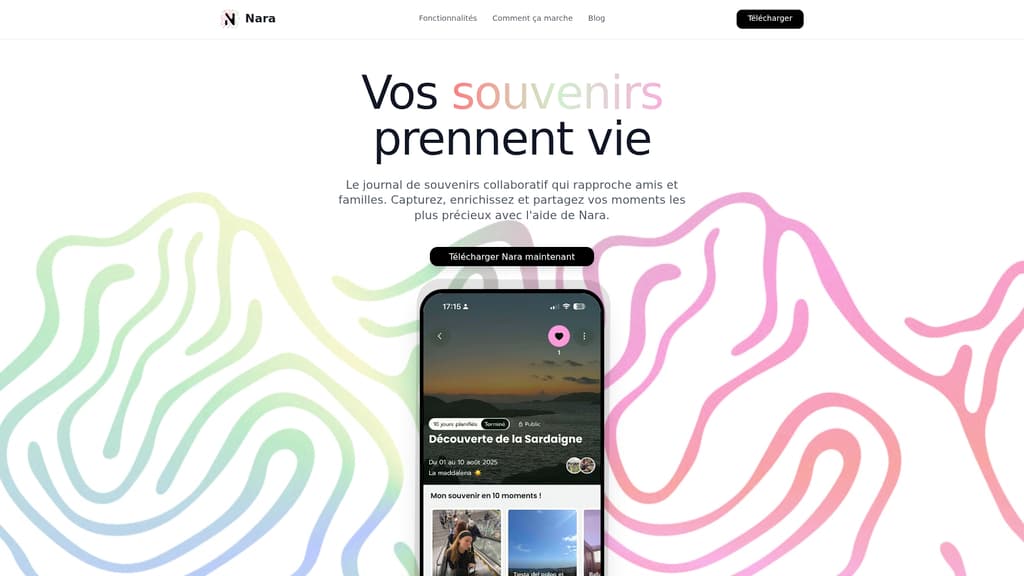
Pendant l'événement, chacun ajoute depuis son téléphone photos, vidéos, notes et vocaux ; le groupe trie, puis Nara assemble les moments en une histoire. Le blog Nara propose des ressources détaillées pour accompagner chaque étape de la transition, des formats pris en charge jusqu'à la configuration des partages familiaux.
Ce guide est fourni à titre informatif. Pour toute question relative à la protection des données personnelles dans votre situation spécifique, consultez la politique de confidentialité de la plateforme choisie ou un professionnel qualifié.
Ressources et outils cités
- Guide d'export Google Photos et iCloud — PixelUnion : référence complète pour les étapes d'export, la gestion des .zip fragmentés et la préservation des métadonnées.
- Migrer de Google Photos vers Proton Drive — sebcar.net : retour d'expérience sur les enjeux de propriété des données et l'usage publicitaire des photos.
- TransfertPro — transfert et partage sécurisé : référence sur l'équilibre entre robustesse technique et facilité d'usage.
- ExifTool — documentation officielle : outil de référence pour lire et écrire les métadonnées EXIF/IPTC/XMP.
- immich‑go — dépôt officiel : utilitaire open source pour parser les exports Takeout et recréer les albums.
- Nara — journal collaboratif de souvenirs : journal collaboratif gratuit où l'on invite ses proches à ajouter leurs moments, que Nara assemble en une histoire.
Recommandation
- Éviter la fuite de données de photos familiales | Nara
- Partage sécurisé de photos famille expliqué | Nara
- Comment choisir son application d'album photo partagé en 2026 : guide complet | Nara
- Sécurité et partage de photos famille : comment choisir une application qui protège vraiment votre vie privée | Nara