
Inviter des amis à contribuer à un album partagé
Découvrez comment inviter des amis à contribuer à un album partagé. Créez ensemble des souvenirs inoubliables sur des plateformes comme Apple Photos.

Inviter des amis à contribuer à un album partagé consiste à leur donner accès à un espace commun pour ajouter, modifier ou commenter des photos et vidéos en temps réel. Ce mode de collaboration, souvent appelé album photo collaboratif, existe sur des plateformes comme Apple Photos, Google Photos et des alternatives basées sur lien ou QR code. Chaque outil propose ses propres mécanismes d'invitation, ses limites de stockage et ses niveaux de contrôle d'accès. Bien choisir sa méthode et préparer ses invités en amont fait toute la différence entre un album vivant et un espace vide.
Quels outils utiliser pour inviter des amis à contribuer à un album partagé ?
Le choix de la plateforme détermine directement la facilité d'invitation et le niveau de contrôle que vous gardez sur l'album.
| Plateforme | Mode d'invitation | Limite de participants | Limite de contenu |
|---|---|---|---|
| Apple Photos (photothèque partagée iCloud) | Email uniquement | 5 personnes maximum | Stockage du créateur |
| Apple Photos (album partagé classique) | Email ou lien | Plusieurs dizaines | 5 000 photos et vidéos |
| Google Photos | Email ou lien partageable | Non limité publiquement | Quota Google Drive |
| Galeries événement (lien ou QR code) | Lien ou QR code | Non limité | Variable selon service |
La photothèque partagée iCloud centralise le stockage chez le créateur. Les invités consultent et ajoutent du contenu sans consommer leur propre quota iCloud. C'est pratique, mais cela implique une réflexion sérieuse sur les personnes invitées : chaque invité peut modifier ou supprimer le contenu, y compris les photos des autres.
Google Photos propose deux modes d'invitation distincts. L'invitation par email offre un meilleur contrôle : retirer un utilisateur ou désactiver le lien supprime l'accès immédiatement. Le lien partageable est plus simple à diffuser, mais il peut circuler hors du cercle initial sans que vous le sachiez.

Les galeries événement basées sur QR code représentent une troisième voie. Elles permettent un upload sans installation d'application, ce qui réduit la friction pour les invités moins à l'aise avec la technologie. Pour un mariage, un anniversaire ou une réunion de famille, cette approche maximise la participation.
Conseil de pro: Pour un groupe familial restreint et de confiance, la photothèque partagée iCloud est la solution la plus intégrée. Pour un événement avec de nombreux participants inconnus, préférez une galerie avec QR code sans compte obligatoire.
Comment inviter des amis à contribuer à un album partagé étape par étape ?
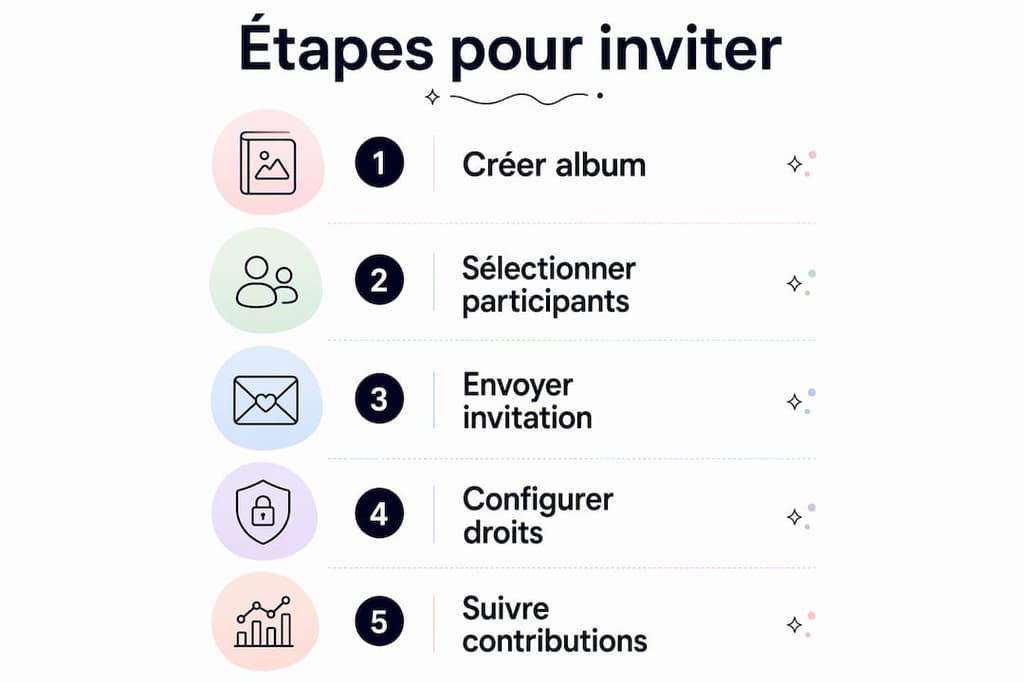
Un album partagé réussi se prépare avant l'envoi de la première invitation. Voici la marche à suivre, applicable sur iPhone avec iCloud ou sur Google Photos.
Préparer l'album avant d'inviter
- Créez l'album depuis l'application Photos (iPhone) ou Google Photos. Donnez-lui un nom clair et descriptif, par exemple "Vacances Bretagne juillet 2026".
- Ajoutez quelques photos initiales. Un album vide décourage la participation. Trois à cinq photos de départ donnent le ton et montrent aux invités ce que vous attendez d'eux.
- Vérifiez vos photos avant de les déplacer. Sur iPhone, les photos déplacées vers la photothèque partagée quittent votre bibliothèque personnelle. Si vous souhaitez les conserver dans vos deux espaces, faites d'abord une copie.
- Vérifiez votre stockage disponible. Sur iCloud, le créateur doit disposer d'un forfait iCloud+ suffisant pour accueillir les contenus partagés. Mettez à niveau votre abonnement si nécessaire avant d'inviter.
Envoyer les invitations
- Sur iPhone : ouvrez l'album, appuyez sur l'icône de partage, puis choisissez "Inviter des personnes". Saisissez les adresses email de vos contacts ou générez un lien.
- Sur Google Photos : ouvrez l'album, appuyez sur l'icône de partage, puis sélectionnez "Inviter" pour envoyer par email ou "Obtenir le lien" pour partager un lien.
- Rédigez un message d'accompagnement. N'envoyez pas une invitation nue. Expliquez en deux phrases l'objet de l'album, comment ajouter des photos et ce que vous attendez des contributeurs.
Configurer les droits d'accès
- Définissez les autorisations dès le départ. Sur Apple Photos, les membres de la photothèque partagée peuvent ajouter, modifier et supprimer du contenu. Sur Google Photos, vous pouvez autoriser ou interdire les ajouts selon les paramètres de l'album.
- Testez l'accès vous-même depuis un autre appareil ou un compte test avant d'envoyer les invitations à tout le groupe. Cela évite les mauvaises surprises.
Conseil de pro: Envoyez un message WhatsApp ou SMS en parallèle de l'invitation email. Beaucoup de personnes ne consultent pas régulièrement leur boîte mail et ratent l'invitation.
Pour rassembler les photos de plusieurs téléphones après un événement, consultez le guide de collecte collaborative de Nara.
Comment optimiser la participation et éviter les erreurs fréquentes ?
La plupart des albums partagés échouent non pas par manque de bonne volonté, mais par manque de préparation et de communication.
Réduire la friction pour les invités
Une invitation efficace réduit au maximum les obstacles entre l'invité et l'ajout de sa première photo. Un QR code affiché lors d'un événement, accompagné d'un message explicite, multiplie l'engagement des participants. Publiez la galerie en direct pendant l'événement : voir ses propres photos apparaître en temps réel crée un effet d'entraînement qui pousse les autres à contribuer.
Voici les erreurs les plus fréquentes à éviter :
- Ne pas expliquer le fonctionnement. Beaucoup d'invités ne savent pas qu'ils peuvent ajouter des photos sans télécharger d'application sur certaines plateformes. Précisez-le dans votre message d'invitation.
- Envoyer une invitation sans contexte. Un lien brut sans explication génère de la méfiance. Ajoutez toujours un texte d'accompagnement.
- Ignorer la limite de capacité. Un album partagé Apple Photos atteint sa limite à 5 000 photos et vidéos. Au-delà, personne ne peut plus ajouter de contenu. Surveillez régulièrement le compteur.
- Oublier de nettoyer l'album. Supprimez les doublons et les photos floues régulièrement. Un album encombré décourage les nouveaux contributeurs.
- Ne pas vérifier les droits après invitation. Certains paramètres par défaut limitent les ajouts. Vérifiez que vos invités ont bien les droits d'ajout et pas seulement de consultation.
Conseil de pro: Pour un événement avec beaucoup de participants, définissez un périmètre thématique ou temporel clair. Cela aide à gérer la limite de 5 000 photos et maintient la cohérence de l'album.
Pour éviter d'autres pièges courants, le guide des erreurs d'albums familiaux de Nara détaille les situations les plus fréquentes.
Que faire en cas de problèmes lors d'une invitation ou d'une contribution ?
Les problèmes les plus courants ont des solutions simples, à condition de savoir où chercher.
À retenir : la majorité des blocages viennent d'un problème d'email incorrect, d'un lien expiré ou d'un stockage saturé. Vérifiez ces trois points en premier avant de chercher plus loin.
- L'invitation n'est pas reçue. Vérifiez l'adresse email saisie. Demandez à l'invité de consulter ses spams. Sur Google Photos, désactiver puis réactiver le lien partageable génère un nouveau lien fonctionnel.
- L'invité ne peut pas ajouter de photos. Vérifiez les paramètres de l'album. Sur Apple Photos, assurez-vous que l'option "Autoriser les abonnés à ajouter des photos" est activée. Sur Google Photos, vérifiez que l'invité a le rôle "Collaborateur" et non "Spectateur".
- Le stockage est saturé. Sur iCloud, le créateur doit libérer de l'espace ou passer à un forfait supérieur. Sur Apple Photos, supprimez des photos de l'album partagé pour débloquer la capacité. Les commentaires et mentions "J'aime" restent dans iCloud jusqu'à suppression manuelle.
- Un invité doit être retiré. Sur Apple Photos, ouvrez les paramètres de la photothèque partagée et retirez la personne. Sur Google Photos, retirez l'utilisateur depuis les paramètres de partage de l'album. L'accès est révoqué immédiatement.
- Les photos ne se synchronisent pas. Vérifiez que l'invité est bien connecté à son compte et que la synchronisation iCloud ou Google Photos est activée sur son appareil. Une connexion Wi-Fi stable accélère la synchronisation des fichiers lourds.
Pour une vue complète du fonctionnement de l'accès partagé, le guide sur l'accès partagé album famille de Nara détaille chaque scénario.
Points clés
Inviter des amis à contribuer à un album partagé exige de choisir le bon outil, de préparer l'album en amont et de communiquer clairement avec chaque invité.
| Point | Détails |
|---|---|
| Choisir le bon outil | Apple Photos convient aux groupes restreints ; les galeries QR code conviennent aux grands événements. |
| Préparer avant d'inviter | Ajoutez quelques photos initiales et vérifiez votre stockage disponible avant d'envoyer les invitations. |
| Communiquer clairement | Accompagnez chaque invitation d'un message explicatif pour réduire la friction et augmenter la participation. |
| Surveiller les limites | Un album Apple Photos est bloqué à 5 000 éléments ; nettoyez régulièrement pour maintenir la capacité. |
| Gérer les droits d'accès | Vérifiez les autorisations de chaque invité dès le départ et retirez l'accès immédiatement si nécessaire. |
Ce que j'ai appris en gérant des dizaines d'albums partagés
La plupart des gens pensent que le plus difficile est la technique. Ce n'est pas le cas. La vraie difficulté, c'est la communication humaine.
J'ai vu des albums partagés parfaitement configurés rester vides pendant des semaines, simplement parce que personne n'avait pris le temps d'expliquer aux invités ce qu'on attendait d'eux. À l'inverse, j'ai vu des galeries basiques avec un simple QR code imprimé sur une table de mariage remplies de centaines de photos en quelques heures.
Ce qui fait la différence, c'est la clarté du message initial et la visibilité de l'invitation au bon moment. Un QR code affiché à hauteur des yeux pendant un événement vaut dix emails envoyés la veille. Un message WhatsApp avec deux phrases d'explication vaut mieux qu'une invitation automatique sans contexte.
L'autre point que j'insiste à souligner : soyez sélectif sur les personnes que vous invitez avec des droits d'édition complets. Sur Apple Photos notamment, un invité peut supprimer des photos que vous n'avez pas sauvegardées ailleurs. La confiance est un prérequis, pas un détail. Réservez les droits complets aux personnes de confiance et utilisez des liens en lecture seule ou en ajout uniquement pour les groupes plus larges.
— Théo Rosen
Nara, pour des albums partagés sans les contraintes habituelles
Les plateformes grand public comme Apple Photos ou Google Photos répondent aux besoins courants, mais elles montrent vite leurs limites dès que le groupe s'agrandit ou que la confidentialité devient une priorité.
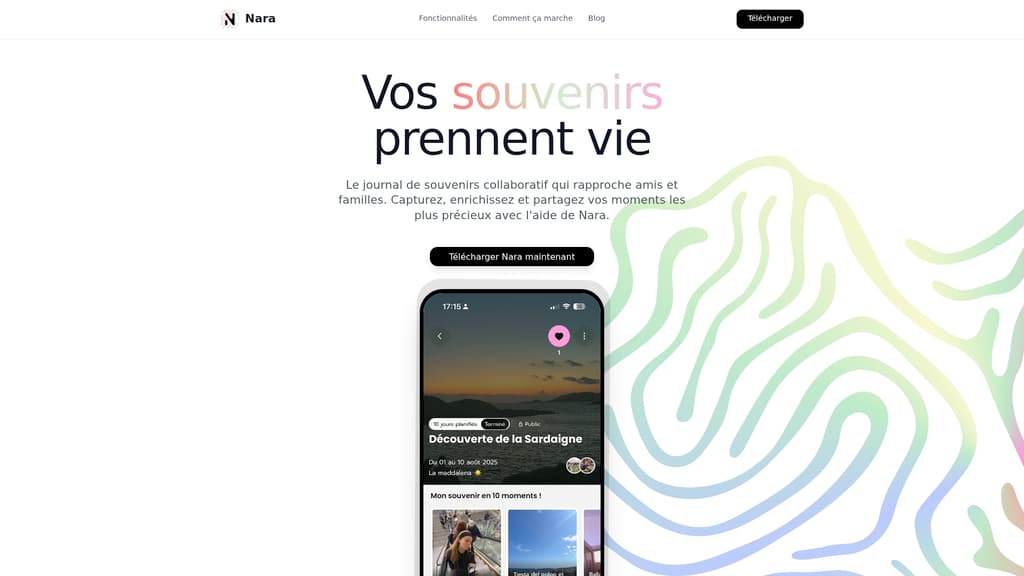
Nara est un journal collaboratif de souvenirs conçu pour les familles et les groupes qui veulent partager des moments sans sacrifier la qualité ni la vie privée. Chaque média est conservé dans sa qualité originale, protégé par un chiffrement de bout en bout. Inviter des proches à contribuer à un album commun se fait directement depuis l'application, avec une gestion intuitive des droits de chaque contributeur. Pour votre prochain événement ou votre prochain album de famille, créez votre premier album sur Nara et invitez vos proches en quelques secondes.
Questions fréquentes
Comment inviter quelqu'un à contribuer à un album partagé sur iPhone ?
Ouvrez l'album dans l'application Photos, appuyez sur l'icône de partage, puis sélectionnez "Inviter des personnes" et saisissez l'adresse email du contact. La photothèque partagée iCloud accepte jusqu'à 5 invités avec des droits d'ajout, de modification et de suppression.
Quelle est la limite de photos dans un album partagé Apple Photos ?
Un album partagé Apple Photos peut contenir jusqu'à 5 000 photos et vidéos. Au-delà de cette limite, il faut supprimer des éléments pour permettre de nouveaux ajouts.
L'invitation par email est-elle plus sécurisée qu'un lien partageable ?
Oui. L'invitation par email offre un meilleur contrôle car vous savez exactement qui a accès. Un lien partageable peut être transmis à des personnes extérieures à votre cercle initial sans que vous le sachiez.
Comment augmenter la participation dans un album partagé lors d'un événement ?
Affichez un QR code visible pendant l'événement et envoyez un message d'invitation explicite en amont. Un QR code accompagné d'un message clair multiplie l'engagement des participants et réduit la friction d'accès.
Que se passe-t-il si je retire un invité d'un album partagé Google Photos ?
L'accès est révoqué immédiatement. Si vous avez partagé via un lien, désactivez le lien depuis les paramètres de l'album pour bloquer tout accès futur, même pour les personnes qui ont déjà enregistré le lien.