
Compression de Google Photos pour familles françaises : 16 MP et 1080p
Quand activer l'Économiseur de stockage sur Google Photos pour les familles : 16 mégapixels, 1080p. Testez des vidéos et conservez les originaux.
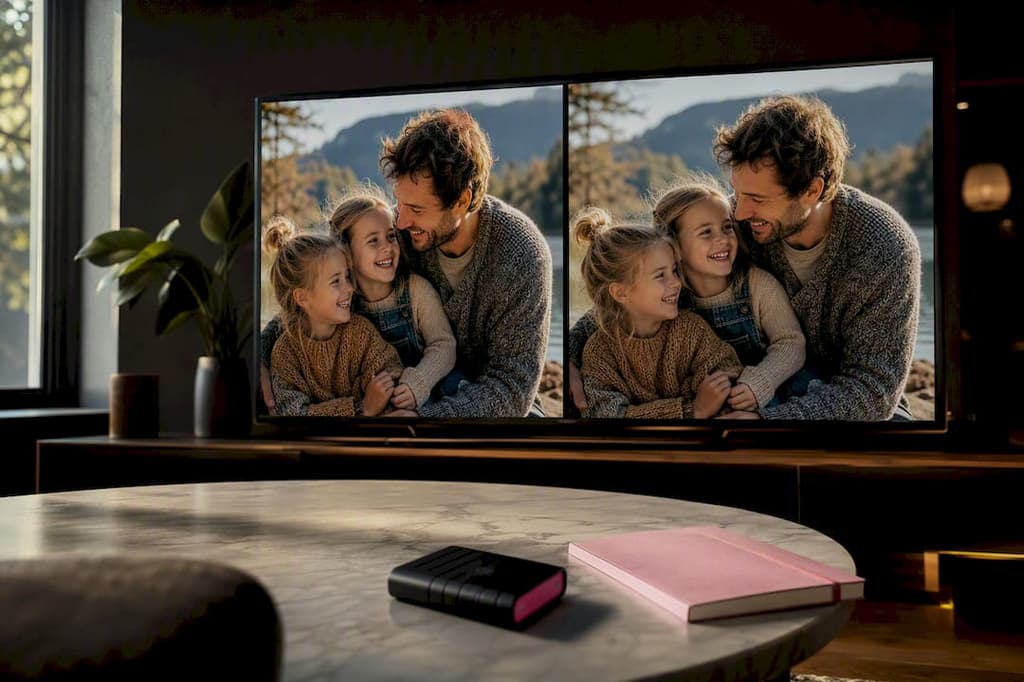
Oui, activer le mode « Économiseur de stockage » libère de l'espace pour la grande majorité de vos photos sans dégât visible à l'écran. En revanche, évitez ce réglage pour vos vidéos, vos clichés destinés à un tirage grand format ou à un recadrage serré. Retenez ces deux plafonds techniques : 16 mégapixels pour les photos, 1080p pour les vidéos. Au-delà, Google réduit la résolution.
En bref:
- La compression des photos par Google Photos réduit leur taille à 16 mégapixels, mais n'affecte pas la majorité des clichés en dessous de ce seuil.
- Les vidéos au-delà de 1080p perdent en détail, avec une dégradation visible sur les scènes en mouvement ou lors d'une projection à grande échelle.
- La conversion limite la compression à une opération par jour, nécessitant de patienter plusieurs heures pour une grande bibliothèque.
- Les formats bruts comme RAW ou les fichiers déjà très compressés ne profitent pas de cette réduction d'espace.
- Il est préférable de conserver l'Original pour des images importantes ou lorsqu'un recadrage ou une impression est prévu.
Table des matières
- Comment activer la compression Google Photos et convertir votre bibliothèque
- Ce que Google modifie vraiment : 16 mégapixels, 1080p et fichiers non éligibles
- Photos ou vidéos : ce que montrent les tests indépendants
- Original ou Storage saver : quelle règle suivre selon votre usage
- Que faire si la conversion ne libère pas d'espace ?
- Perspective Nara : préserver l'authenticité tout en gérant l'espace
- Quel compromis privilégier en pratique ?
- Conserver la qualité originale de vos souvenirs les plus précieux
- Sources
Comment activer la compression Google Photos et convertir votre bibliothèque
Le changement se fait en quelques clics, sur ordinateur comme sur mobile. Voici la marche à suivre :
- Sur ordinateur, rendez-vous sur photos.google.com, ouvrez les Paramètres, puis Gérer le stockage.
- Cliquez sur Convertir pour appliquer l'« Économiseur de stockage » à l'ensemble de votre bibliothèque existante.
- Sur Android ou iOS, allez dans Paramètres de l'application, puis Qualité de sauvegarde, et choisissez l'option souhaitée.
- Patientez : la conversion tourne en arrière plan et Google limite la récupération d'espace à une opération par jour.
Pour vérifier ce qui a réellement été compressé, ouvrez une photo, appuyez sur l'icône d'information (« i ») et consultez l'onglet Détails. Vous y trouverez la résolution et le poids réels du fichier sauvegardé, ce qui permet de contrôler si le réglage a bien fonctionné avant de supprimer quoi que ce soit sur votre appareil.
Ce que Google modifie vraiment : 16 mégapixels, 1080p et fichiers non éligibles
- Toute photo dépassant 16 mégapixels est ramenée à cette taille, quelle que soit sa résolution d'origine.
- Toute vidéo au delà de 1080p est réduite à cette définition, avec un débit vidéo abaissé en conséquence.
- Certains formats bruts (RAW notamment) ou fichiers déjà très compressés ne sont pas éligibles à une réduction supplémentaire.
- Les vidéos filmées en 4K perdent une part importante de leurs pixels lors du passage en 1080p.
Le rapport gain d'espace / perte de qualité penche presque toujours en faveur de la compression sur les photos. Une photo de smartphone classique, tournant autour de 12 à 20 mégapixels, ne perd quasiment rien à l'œil une fois ramenée à 16 mégapixels : le support officiel Google confirme ce seuil comme référence pour l'ensemble des comptes utilisant le mode Storage saver.
Pour savoir si un fichier a échappé à la compression, ouvrez ses détails : la mention d'éligibilité y apparaît clairement. C'est souvent le cas des captures d'écran ou de certains montages déjà optimisés en amont, qui n'ont simplement plus rien à perdre.
Photos ou vidéos : ce que montrent les tests indépendants
Les photos compressées restent souvent indiscernables des originaux dès que leur résolution de départ se situe autour ou en dessous de 16 mégapixels, mais la réduction fait perdre du détail visible sur des images capturées en très haute résolution, notamment lors d'un zoom serré ou d'un recadrage important.
Les vidéos, elles, s'en sortent nettement moins bien. Plusieurs analyses techniques pointent une dégradation nette après passage en 1080p : flou sur les scènes en mouvement, aplatissement des couleurs, perte de texture sur les visages en gros plan. La différence entre un fichier original et sa version compressée devient flagrante sur un écran de télévision ou en projection.
Conseil de pro : avant de convertir toute votre bibliothèque, testez la compression sur une dizaine de vidéos d'un anniversaire ou d'un mariage. Comparez la version originale et la version compressée sur un grand écran : la différence sautera aux yeux bien plus vite que sur l'écran d'un téléphone.
Concrètement, gardez les photos du quotidien en Storage saver et réservez l'Original aux vidéos qui comptent vraiment.
Original ou Storage saver : quelle règle suivre selon votre usage
Le choix dépend presque entièrement de ce que vous comptez faire du fichier plus tard, pas de sa taille au moment où vous le prenez.
- Partage rapide entre proches sur écran de téléphone : Storage saver convient largement.
- Photos destinées à un tirage papier ou à un agrandissement : gardez l'Original.
- Clichés que vous recadrez souvent pour isoler un détail : gardez l'Original, car chaque recadrage amplifie la perte de résolution.
- Vidéos d'événements familiaux (mariages, anniversaires, premiers pas) : privilégiez l'Original ou une sauvegarde locale.
- Archive « maître » que vous ne voulez jamais retoucher : Original, sans exception.
| Usage prévu | Réglage conseillé |
|---|---|
| Partage quotidien sur mobile | Storage saver |
| Impression ou tirage photo | Original |
| Recadrage ou zoom fréquent | Original |
| Vidéos d'événements importants | Original ou stockage local |
| Archive de long terme | Original |
Si l'espace manque malgré tout et que vous refusez de compresser vos souvenirs les plus précieux, un abonnement Google One ou un disque externe reste une option plus honnête qu'une compression généralisée.
Que faire si la conversion ne libère pas d'espace ?
Certains fichiers résistent à la compression, et ce n'est pas toujours un bug.
- Vérifiez la mention d'éligibilité dans les Détails du fichier : un message signale les éléments non compressibles.
- Laissez le temps au traitement de se terminer ; la conversion complète d'une grosse bibliothèque peut prendre plusieurs heures.
- Rappelez-vous que Google limite la récupération d'espace à une fois par jour, donc patientez avant de relancer l'opération.
- Sur les forums d'utilisateurs, certains rapportent des incohérences où des fichiers restent inchangés malgré la conversion, souvent liées à des formats déjà optimisés.
- En cas de synchronisation multi appareils, vérifiez que chaque appareil applique le même réglage de qualité de sauvegarde.
Pour aller plus loin, supprimer les doublons et vider la corbeille complète efficacement la conversion.
Perspective Nara : préserver l'authenticité tout en gérant l'espace
Nara part d'un principe simple : un souvenir compressé reste un souvenir amputé. La plateforme conserve la qualité originale des médias partagés, protégés par un chiffrement de bout en bout, et propose un mode de lecture immersif pensé pour revivre un moment plutôt que le survoler.
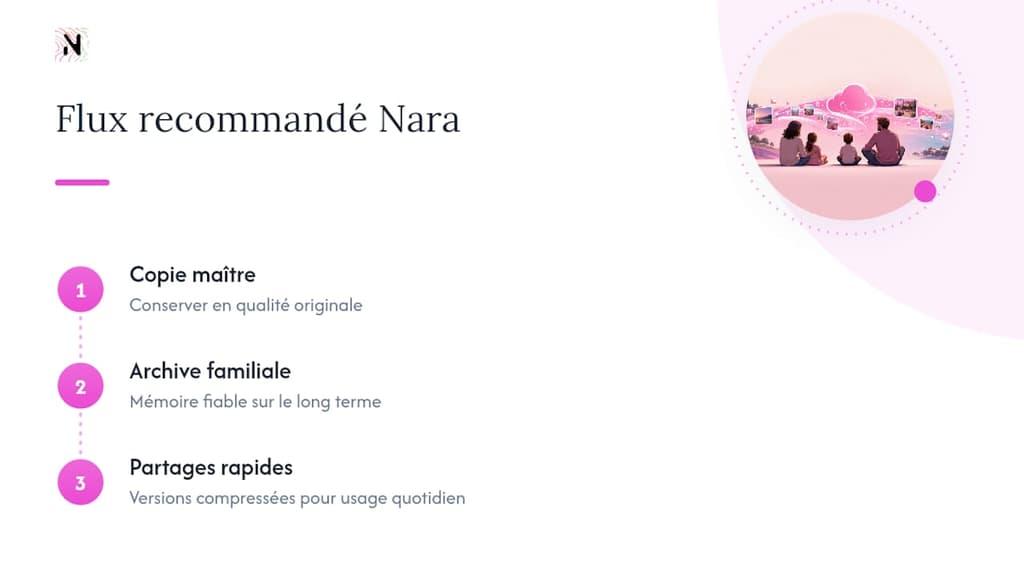
Notre recommandation pour les familles : gardez une copie maître en qualité originale, quel que soit l'outil de stockage choisi, et réservez les versions compressées aux partages rapides du quotidien. C'est la logique qui sous tend le rôle des photos en qualité originale dans la construction d'une mémoire familiale fiable sur le long terme.
Quel compromis privilégier en pratique ?
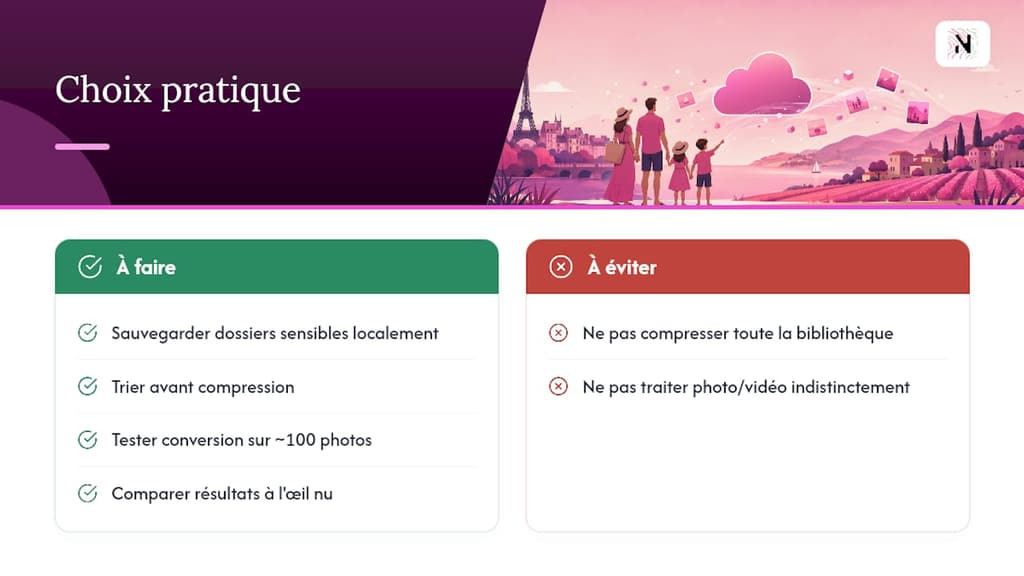
La compression n'est pas un mal en soi, elle devient un problème quand elle s'applique sans discernement à des souvenirs qu'on ne pourra jamais retrouver en meilleure qualité. Avant toute conversion massive, faites une sauvegarde locale de vos dossiers les plus sensibles, ceux des naissances, des mariages, des voyages marquants, notamment dans ces spots photo reconnus à Paris. Ensuite seulement, testez la conversion sur un petit lot d'une centaine de photos et comparez à l'œil nu.
Ce qui me frappe, c'est que la plupart des gens appliquent la compression à toute leur bibliothèque en une fois, par réflexe d'économie d'espace, sans distinguer une photo de vacances anodine d'une vidéo irremplaçable. La bonne approche n'est pas binaire : elle trie.
— Théo Rosen
Conserver la qualité originale de vos souvenirs les plus précieux
Contrairement à certains services de stockage classiques, cette plateforme propose une gestion équilibrée entre espace disponible et qualité d'image. La plateforme fonctionne comme un journal collaboratif où vos photos, vidéos et récits gardent leur résolution d'origine, protégés par un chiffrement de bout en bout, et où chaque proche invité peut ajouter sa propre perspective au même souvenir.
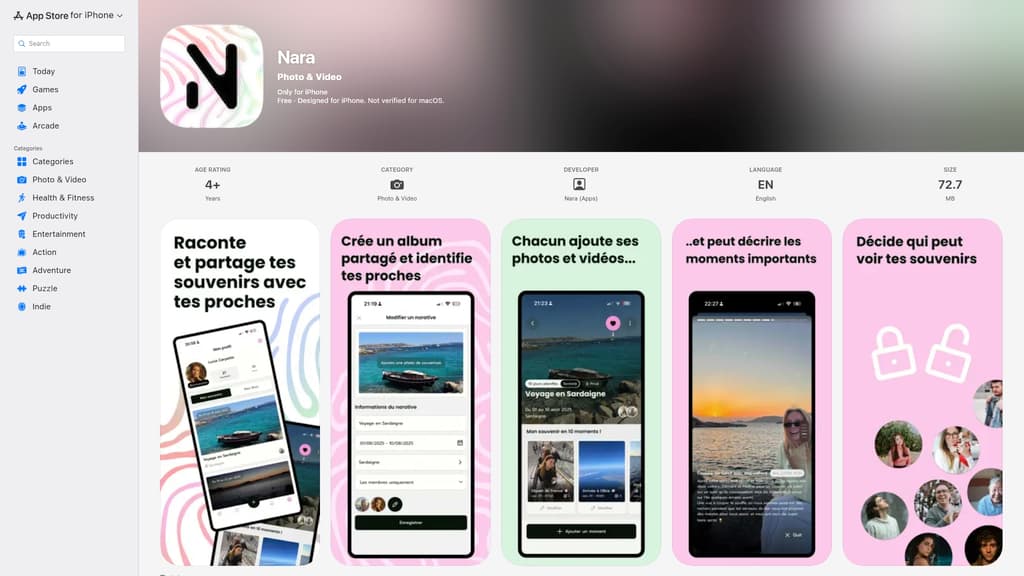
Pour les moments qui comptent vraiment, ceux qu'on ne veut jamais revoir en version dégradée, Nara offre un mode de lecture immersif qui redonne du relief à un souvenir plutôt que de le réduire à une vignette compressée. Si vous cherchez une place où stocker les images qui méritent de rester intactes, téléchargez Nara et commencez votre premier récit familial dès aujourd'hui.
Sources
- Choose the backup quality of your photos & videos - Google Photos Help
- How bad is Google Photos’ compression anyway? | The Verge
- PSA: Google Photos is lowering the quality of your memories | HowToGeek