
Ajouter des légendes à vos photos de famille
Découvrez comment ajouter des légendes à vos photos de famille pour raconter vos histoires. Transformez vos souvenirs en témoignages vivants!
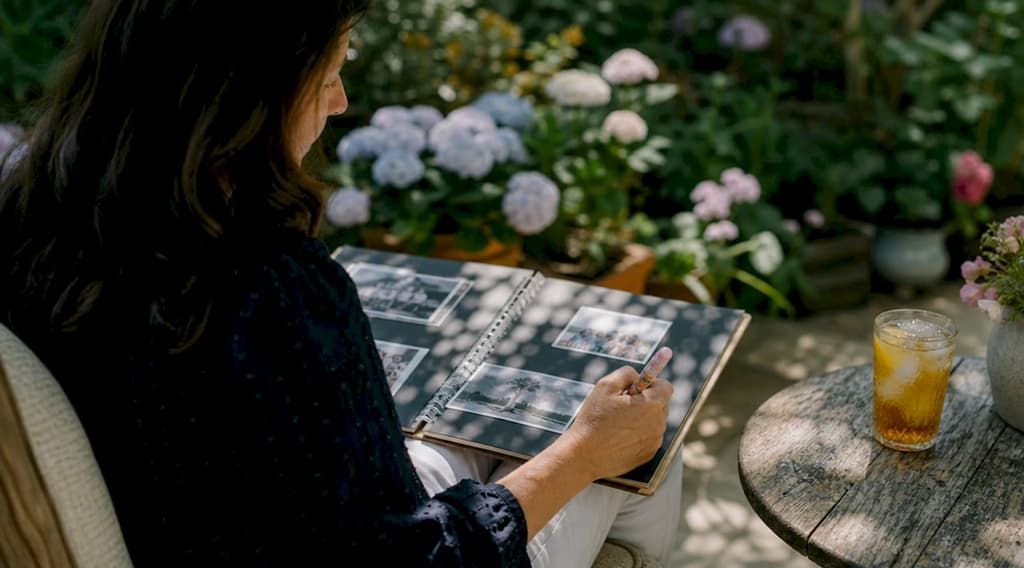
Ajouter des légendes à vos photos de famille consiste à insérer un texte court ou narratif sur une image pour raconter l'histoire qu'elle contient. Ce geste simple transforme une photo muette en témoignage vivant : il précise qui est présent, où la scène se déroule, et quelle émotion elle porte. Les outils pour y parvenir sont nombreux et accessibles, de Photoroom aux fonctionnalités intégrées de Google Photos, en passant par Google Docs. Ce guide vous explique comment choisir le bon outil, rédiger des légendes qui durent, et éviter les erreurs qui alourdissent vos albums.
Comment ajouter des légendes à vos photos de famille : les meilleurs outils
Le choix de l'outil dépend de votre volume de photos et de votre besoin de flexibilité pour modifier les textes ultérieurement. Trois grandes catégories s'offrent à vous selon votre usage.
Les éditeurs en ligne comme Photoroom permettent d'ajouter du texte personnalisé directement sur l'image : vous ouvrez l'onglet « Ajouter du texte », choisissez la police, la couleur et l'espacement, puis enregistrez le fichier. Le résultat est une image définitive avec le texte intégré, ce qui convient parfaitement aux partages sur réseaux sociaux ou à l'impression.

Les applications mobiles comme Google Photos proposent une fonction de légende native : appuyez sur une photo, puis sur l'icône d'information pour saisir une description. Cette légende reste modifiable à tout moment et ne modifie pas le fichier image original. C'est la solution idéale pour annoter rapidement une grande collection sans altérer la qualité des photos.
Google Docs convient aux projets collaboratifs ou aux albums numériques à partager en famille. Deux méthodes existent : l'outil Dessin, qui intègre la légende dans un bloc visuel lié à l'image, et le module complémentaire Caption Maker, qui automatise les légendes en masse mais les place séparément sous chaque image.
| Outil | Facilité d'utilisation | Modifiable après coup | Coût |
|---|---|---|---|
| Photoroom | Très simple | Non (image aplatie) | Gratuit / payant |
| Google Photos | Simple | Oui | Gratuit |
| Google Docs + Caption Maker | Intermédiaire | Oui | Gratuit |
| Éditeur iOS natif | Simple | Non | Gratuit |
Conseil de pro: Si vous prévoyez de modifier vos légendes dans le temps, privilégiez Google Photos ou Google Docs plutôt qu'un éditeur qui aplatit le texte dans l'image. Vous conserverez ainsi la souplesse de corriger une date ou un prénom oublié.
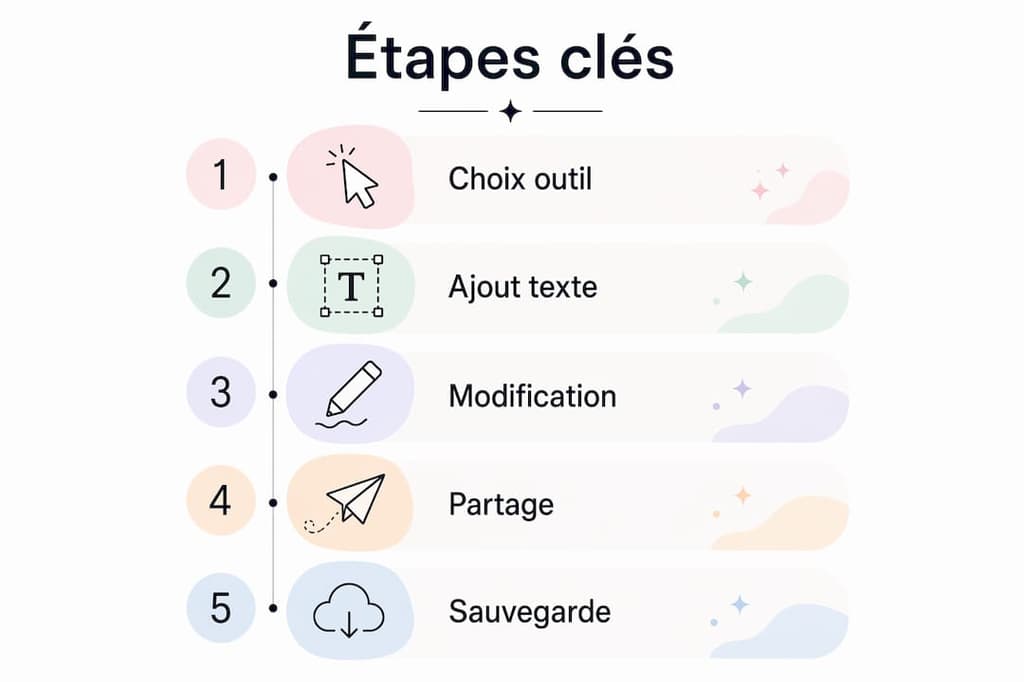
Comment rédiger des légendes qui racontent une vraie histoire
Une légende réussie ne décrit pas ce que l'on voit déjà. Elle apporte ce que l'image ne peut pas montrer : le contexte, la relation entre les personnes, et l'émotion du moment. Selon les secrets d'écriture pour album photo, la meilleure légende combine la chronologie approximative, le lieu, les personnes présentes et le ressenti associé.
Les quatre éléments fondamentaux d'une légende narrative sont :
- Qui : nommez les personnes, précisez leur lien (« grand-mère Hélène et sa petite-fille Lucie »)
- Où : indiquez le lieu avec un détail concret (« sur la plage de Noirmoutier, au coucher du soleil »)
- Quand : donnez une date ou une période (« été 2019, dernier voyage ensemble »)
- Quoi ou pourquoi : expliquez l'anecdote ou l'émotion (« le fou rire qui a duré dix minutes »)
La longueur doit s'adapter au format. Les légendes courtes de 8 à 15 mots conviennent sous les vignettes d'un album classique, tandis que des textes de 30 à 60 mots s'intègrent mieux sur des doubles pages ou dans un journal numérique. Voici des exemples concrets selon l'occasion :
- Naissance : « Léa, 3 heures de vie. Le silence de la chambre, les mains de papa qui tremblaient un peu. Mars 2022. »
- Mariage : « Cérémonie de Julie et Marc, juin 2024. La phrase qu'il a improvisée a fait pleurer toute la salle. »
- Vacances : « Randonnée dans les Pyrénées, août 2023. Tom a refusé de redescendre avant d'avoir vu le coucher de soleil. »
Les mini-récits personnalisés donnent vie aux souvenirs familiaux bien mieux qu'une simple date. Ils créent un pont entre la génération qui a vécu le moment et celles qui le découvriront plus tard.
Conseil de pro: Intégrez une citation directe ou une phrase prononcée ce jour-là entre guillemets. « "C'est le meilleur gâteau du monde", a dit grand-père avant même de l'avoir goûté. » Ce type de détail rend la légende inoubliable.
Étapes pratiques pour ajouter du texte sur vos photos selon le support
La méthode varie selon que vous travaillez sur un album papier, un document numérique ou un partage en ligne. Voici la procédure à suivre pour chaque contexte.
Pour un éditeur photo en ligne (Photoroom, Canva) :
- Importez votre photo dans l'outil.
- Sélectionnez l'option « Ajouter du texte » ou « Légende ».
- Saisissez votre texte et choisissez une police lisible (évitez les scripts sur fond chargé).
- Réglez la taille : 14 à 18 points pour une impression A4, plus grand pour un affichage numérique.
- Vérifiez le contraste : texte blanc sur zone sombre, ou texte sombre sur zone claire.
- Exportez en haute résolution pour l'impression, en JPEG compressé pour le partage en ligne.
Pour Google Docs :
- Insérez votre image dans le document.
- Cliquez sur « Insertion », puis « Dessin » pour créer un bloc image + texte lié.
- Ou installez le module Caption Maker pour automatiser les légendes sous chaque image du document.
- Ajoutez un texte alternatif via « Clic droit > Texte alternatif » pour garantir l'accessibilité aux personnes malvoyantes utilisant un lecteur d'écran.
L'accessibilité est souvent négligée dans les albums numériques partagés en famille. Pourtant, accompagner chaque image d'un texte alternatif garantit que tous les membres de la famille, y compris ceux utilisant des technologies d'assistance, peuvent accéder aux souvenirs.
| Support | Outil recommandé | Format de sortie | Modifiable |
|---|---|---|---|
| Album papier imprimé | Photoroom, Canva | JPEG haute résolution | Non |
| Document numérique partagé | Google Docs + Caption Maker | PDF, Google Doc | Oui |
| Galerie mobile | Google Photos | Métadonnée intégrée | Oui |
| Partage réseaux sociaux | Éditeur iOS, Canva | JPEG compressé | Non |
Conseil de pro: Définissez une règle interne dès le début de votre projet : par exemple, toujours 10 mots maximum sous les vignettes, et jusqu'à 50 mots sur les pages de titre. Cette cohérence rédactionnelle évite la surcharge et rend l'album agréable à parcourir.
Quelles erreurs éviter pour des légendes photo réussies
Les erreurs les plus fréquentes dans la rédaction de légendes pour photos familiales nuisent à la fois à la lisibilité et à l'émotion transmise. Les erreurs courantes en album photo incluent des textes trop longs, un mauvais contraste et des polices multiples qui brouillent la lecture.
Voici les pièges à éviter absolument :
- Texte trop long sous une vignette : au-delà de 15 mots, la légende écrase visuellement la photo. Réservez les textes longs aux pages dédiées.
- Polices multiples dans un même album : choisissez une police pour les titres et une pour les légendes, et tenez-vous y sur tout le projet.
- Mauvais contraste : un texte gris clair sur fond blanc est illisible à l'impression. Testez toujours votre mise en page en l'imprimant en brouillon.
- Oublier le contexte émotionnel : une légende qui dit seulement « Noël 2023 » ne transmet rien. Ajoutez au moins une phrase sur ce qui s'est passé ou ressenti.
- Ne pas garder de version texte modifiable : si vous aplatissez le texte dans l'image, vous ne pourrez plus corriger une faute ou ajouter un détail. Conservez toujours un fichier source éditable.
La cohérence graphique et éditoriale est ce qui distingue un album harmonieux d'une collection de photos disparates. Testez la lecture de votre album sur différents supports : écran d'ordinateur, tablette, et impression papier. Un texte lisible sur écran peut devenir illisible une fois imprimé en petit format.
Conseil de pro: Gardez un document texte séparé avec toutes vos légendes numérotées par photo. Cela vous permet de les relire, corriger et améliorer sans rouvrir chaque image individuellement.
Points clés
Ajouter des légendes à vos photos de famille est le moyen le plus direct de transformer une image en souvenir transmissible, à condition de choisir le bon outil et de respecter quelques règles de lisibilité et de narration.
| Point | Détails |
|---|---|
| Choisir l'outil selon l'usage | Préférez Google Photos pour la flexibilité, Photoroom pour l'impression, Google Docs pour le collaboratif. |
| Rédiger avec les 4 éléments clés | Incluez toujours qui, où, quand et l'émotion pour une légende qui raconte vraiment. |
| Respecter la longueur adaptée | 8 à 15 mots sous les vignettes, 30 à 60 mots sur les pages de titre ou doubles pages. |
| Éviter les erreurs visuelles | Une seule famille de polices, un contraste fort, et pas de texte aplati sans version source. |
| Penser à l'accessibilité | Ajoutez un texte alternatif à chaque image dans les documents numériques partagés. |
Ce que les légendes révèlent que les photos ne peuvent pas dire
Chez Nara-app, nous observons chaque jour que les familles qui préservent leurs souvenirs sur le long terme ne sont pas celles qui ont le plus de photos. Ce sont celles qui ont pris le temps d'écrire ce que l'image ne montre pas.
Une photo de vacances sans légende devient anonyme en dix ans. Avec une phrase sur l'anecdote du jour, elle devient une histoire que vos petits-enfants liront avec attention. La légende est le lien entre l'image et la mémoire : elle nourrit l'histoire familiale transmise aux générations futures, comme le soulignent les principes d'écriture narrative pour albums photo.
Ce qui me frappe, c'est que beaucoup de familles attendent d'avoir « le temps » pour légender leurs photos. Mais les souvenirs s'effacent vite. Une légende écrite le soir même, même imparfaite, vaut infiniment mieux qu'une légende parfaite rédigée cinq ans plus tard quand les détails ont disparu. La technologie disponible aujourd'hui, de Google Photos à Nara-app, rend ce geste accessible en quelques secondes. Il n'y a plus d'excuse pour laisser vos photos sans voix.
— Nara
Conservez et partagez vos légendes avec Nara-app
Nara-app est un journal collaboratif de souvenirs conçu pour les familles qui veulent aller plus loin que l'album photo classique. Vous pouvez y ajouter des légendes personnalisées à chaque photo, inviter vos proches à contribuer leurs propres textes et perspectives, et conserver l'ensemble avec un chiffrement de bout en bout.
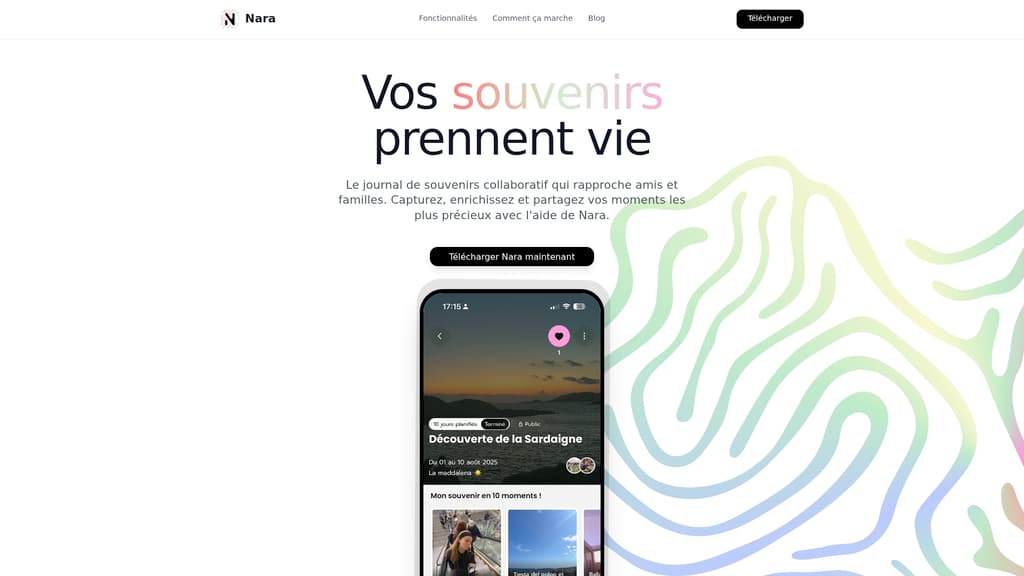
Contrairement aux éditeurs qui aplatissent le texte dans l'image, Nara-app conserve vos légendes comme des données modifiables, liées à chaque souvenir. La qualité originale des médias est préservée, et le partage reste privé. Pour créer votre premier album légendé en famille, découvrez Nara-app et commencez à donner une voix à vos photos dès aujourd'hui.
FAQ
Qu'est-ce qu'une légende photo de famille ?
Une légende photo de famille est un texte court ou narratif ajouté à une image pour préciser le contexte, les personnes présentes et l'émotion du moment. Elle transforme une photo en souvenir transmissible aux générations futures.
Quel outil utiliser pour ajouter du texte sur une photo ?
Photoroom convient pour intégrer du texte directement dans l'image avant impression. Google Photos est préférable pour annoter une collection sans modifier les fichiers originaux, et Google Docs avec Caption Maker pour les projets collaboratifs en famille.
Quelle longueur doit avoir une légende photo ?
Les légendes courtes doivent contenir entre 8 et 15 mots sous les vignettes, et les textes plus longs entre 30 et 60 mots sur les pages de titre ou doubles pages, selon la mise en page choisie.
Comment créer des légendes pour un album de naissance ou de mariage ?
Pour un album souvenir événement famille, incluez la date, les noms des personnes, et une phrase sur l'émotion ou l'anecdote marquante du moment. Une citation directe prononcée ce jour-là renforce l'authenticité.
Comment impliquer toute la famille dans la rédaction des légendes ?
Utilisez un outil collaboratif comme Google Docs ou Nara-app, qui permettent à chaque membre d'ajouter sa perspective sur les photos partagées. Chacun peut ainsi contribuer ses propres souvenirs et détails au même album.